


Radera / ta bort bilder via import (massåtgärd)
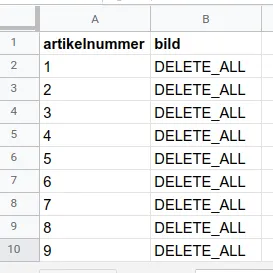
Ta bort alla produktbilder för utvalda produkter med en importfil. Det här är en destruktiv massåtgärd, inte ett sätt att välja bort en enstaka bild. Gör den bara när du avser att radera samtliga bilder för varje angivet artikelnummer.
Förbered en återställningsmöjlighet
Spara originalbilderna och deras koppling till respektive produkt före importen. En export med bildadresser är inte samma sak som en säkerhetskopia av själva bildfilerna. Bildborttagningen omfattar även bildens uppgifter, exempelvis alt-text; räkna inte med en enkel ångra-funktion.
Skapa filen
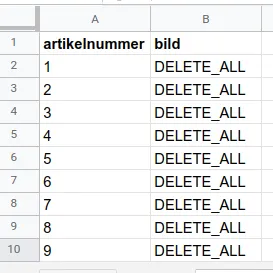
Använd två kolumner: Artikelnummer och Bild. Ange endast de produkter som ska få alla bilder borttagna. Skriv exakt DELETE_ALL i Bild-kolumnen på varje avsedd rad. Artikelnummer måste behållas som text om de innehåller inledande nollor.
Importera ett litet urval först
- Spara filen som en avgränsad textfil med korrekt kodning.
- Öppna Sortiment → Importera och välj uppdatering av befintliga produkter.
- Markera eventuell rubrikrad och koppla endast Artikelnummer och Bild. Ignorera alla andra kolumner.
- Kontrollera urval och mappning noga innan du startar. Prova en avsedd produkt innan du fortsätter med resten.
- Läs importloggen och kontrollera att endast avsedda produkter har ändrats.
Kontrollera externa användningar
Raderade produktbilder kan även påverka varianter, produktflöden och externa bildlänkar. Externa system kan behålla en äldre kopia en tid. Att en gammal bild fortfarande syns där betyder därför inte att importen misslyckades. För att behålla vissa bilder, redigera bilderna individuellt i stället för att använda DELETE_ALL.
Snabbstart
- Spara bildfiler och produktkopplingar.
- Skapa en fil med Artikelnummer och Bild = DELETE_ALL.
- Kontrollera och importera ett litet avsett urval.
- Verifiera resultatet före resten.