


Andra artiklar av Emil
-
Butik - Attribut
31 Jul 2026
Ange en fysisk butiks adress och butikskod som produktattribut när uppgifterna behövs för visning eller ett produktflöde. Fälten är beskrivande uppgifter – de skapar inte en fysisk butik, ett separat lagersaldo eller en lagerkoppling. Guiden gäller butiker med Produktattribut aktiverat. Synlighet på produktsidan beror på attributets inställning och temats stöd. Att ett attribut finns i en butik betyder inte att det är konfigurerat på samma sätt i en annan butik. Vilka uppgifter ska fyllas i? Butiksadress: den fysiska adressen, exempelvis gata, ort och postnummer. Butikskod: en konsekvent identifierare för den fysiska butiken, inte produktens artikelnummer eller SKU. Fältet i Abicart rymmer högst 40 tecken. Aktivera rätt synlighet Öppna Sortiment → Produkter → Produktinställningar, eller Sortiment → Inställningar där det menyvalet visas. Öppna Produktattribut och avsnittet Butik. Redigera Butiksadress eller Butikskod med pennan. Välj avsedd synlighet och spara. För användning i ett produktflöde behöver attributet vara tillgängligt för flödet. Privat synlighet ska inte förväxlas med endast produktflöde. Ange värdet på produkten Öppna rätt produkt under Sortiment → Produkter. I Produktattribut → Butik anger du adress och kod och sparar produkten. Kontrollera eventuell standardinställning för attributet; ett förvalt värde kan ge en uppgift även när du inte avsett det. Kontrollera ett externt flöde I Google-flödet kan uppgifterna användas som store_address och store_code. För lokala lagerannonser och andra Google-upplägg måste rätt datakällor, butiker och lageruppgifter också vara konfigurerade hos Google. Ett ensamt attribut aktiverar inte lokala lagerannonser. Google anger att butikskoden är skiftlägeskänslig och ska stämma med den anslutna butiksuppgiften. Följ Googles anvisningar för butikskod för den annonstyp du använder. Kontrollera både den genererade filen och Googles inläsningsrapport. Snabbstart Aktivera attributet med rätt synlighet. Ange riktig adress och konsekvent butikskod på produkten. Spara och kontrollera produktvy eller flöde.
-

Produktflöde: Prisjakt
28 Apr 2026
Skicka ett korrekt produktflöde till Prisjakt och förstå vad som avgör vilka produkter som kommer med. Guiden gäller Inställningar → Externa kopplingar → Produktflöden → Prisjakt Feed, inte den äldre Prisjakt-prisfilen under Prisjämförelsesystem. Du behöver tillgång till produktflödet i Abicart och ett separat upplägg hos Prisjakt för att lista erbjudanden. Abicarts flöde och Prisjakts publicering är olika steg. Förbered produktuppgifterna Använd tydliga, unika produktnummer och korrekta produktnamn, beskrivningar, produktgrupper, bilder och priser. Fyll i GTIN och/eller MPN/SKU samt varumärke när de finns och krävs för rätt produktmatchning. Hitta inte på identifierare för att passera en kontroll. Om fältet Varumärke saknas på produkten behöver attributet först aktiveras i sortimentets inställningar för artikelattribut. För ett gemensamt sortiment görs den inställningen i huvudbutiken. Ange rätt Google Taxonomi på produkten eller genom dess produktgrupp. Saknat produktnummer eller saknad effektiv taxonomi gör att en produkt inte tas med i detta flöde. Kontrollera språk, valuta, lager-/köpbarhetsuppgifter och relevanta fraktuppgifter. Att en rad finns i filen betyder inte att Prisjakt godkänner den. Ange taxonomi och kontrollera arv På produkten finns Google Taxonomi i Kategorisering. På produktgruppen finns motsvarande val under Generellt. Sök efter en lämplig kategori och välj ett befintligt alternativ; du kan inte skapa en egen Google-kategori där. En produkt kan ärva gruppens kategori. En tom egen ruta betyder därför inte säkert att produkten saknar effektiv taxonomi. Välj språk, valuta, land och format Öppna Produktflöden och leta upp Prisjakt Feed. Välj det språk och den valuta som ska användas hos Prisjakt. Ange rätt land när priser och frakt ska anpassas till en marknad. Välj ett format som mottagaren accepterar, exempelvis CSV (TSV) eller XML där dessa val finns. Använd rätt genereringsmetod för ert sortiment. Kopiera den genererade URL:en och registrera den hos Prisjakt. Kontrollera filens innehåll innan du drar slutsatser om hur Prisjakt visar produkterna. Kan jag välja bara vissa produkter utan att dölja dem i butiken? Detta flöde är inte ett fritt manuellt produkturval. Det hämtar butikens tillgängliga sortiment och filtrerar bland annat på produktnummer och taxonomi. Att dölja en produkt i butiken påverkar kundernas möjlighet att se den och ska inte användas som ett osynligt Prisjakt-filter. Att enbart ge taxonomi till önskade produkter kan avgränsa det här flödet, men taxonomin kan ärvas från grupper och används även av andra produktflöden. Ta därför inte bort korrekta kategorier eller identifierare utan att kontrollera konsekvenser för exempelvis Google Shopping. Behöver du ett Prisjakt-specifikt urval, klargör först om det kan göras hos Prisjakt eller i ett separat avsett flödesupplägg. Det finns inget generellt löfte om ett separat exkluderingsfält på denna sida. Om en produkt saknas eller får fel uppgifter Kontrollera rätt butik, produktens synlighet, unikt produktnummer och effektiv taxonomi först. Jämför sedan vald språk-/valuta-/landsvariant och den genererade filen. Vid daglig generering kan ändringen behöva invänta nästa fil; Prisjakt har dessutom sin egen hämtning och validering. Ändra inte webbutikens priser eller synlighet för att kompensera för att mottagaren ännu visar äldre data. Snabbstart Kontrollera produktnummer, taxonomi och verkliga produktuppgifter. Välj rätt Prisjakt-flöde och språk/valuta/land. Kopiera URL:en och kontrollera filen. Kontrollera mottagarens resultat utan att dölja butikens produkter. Kräver tillgång till produktflödet och separat Prisjakt-tjänst. Taxonomi är delad produktinformation, inte ett riskfritt exklusivt urval för Prisjakt.
-
Ändra momssats och kontrollera produktpriserna
25 Mar 2026
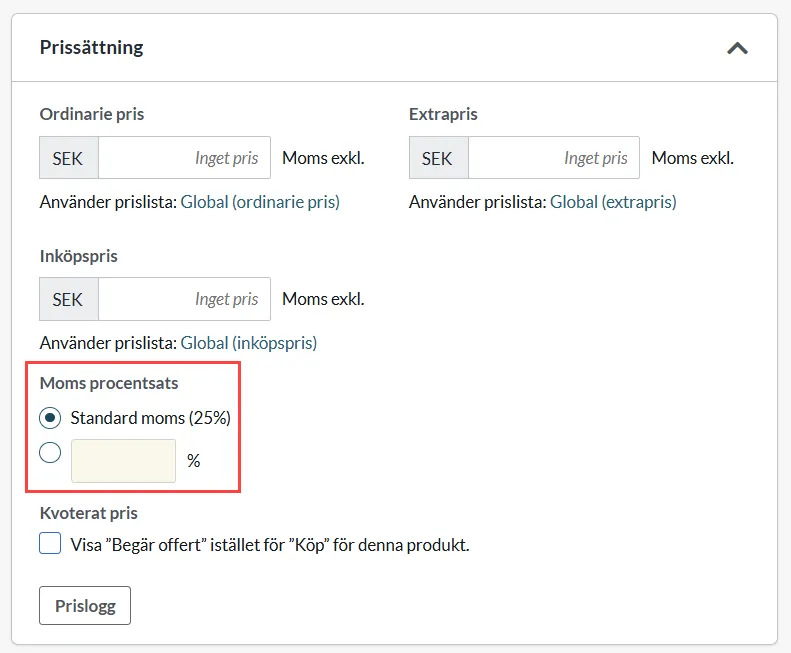
Ändra rätt momsinställning och kontrollera om kundens slutpris ska vara oförändrat eller räknas om. Momsinställningar finns i Go, Plus och Pro. Guiden är för dig som ansvarar för butikens priser och moms. Fastställ först rätt momssats för produkten, marknaden och försäljningen. En generell ändring av standardmoms ska inte användas för produkter som har en annan momssats eller annan skattebehandling. Svensk livsmedelsmoms sänktes från 12 till 6 procent den 1 april 2026, till och med den 31 december 2027. Restaurangtjänster omfattas inte av samma sänkning. Klassificera därför produkterna korrekt i stället för att ändra alla 12-procentsprodukter utan kontroll. Kontrollera hur priserna är angivna Om priserna anges inklusive moms ändras normalt inte det angivna kundpriset enbart för att momssatsen ändras. Om priserna anges exklusive moms påverkar ändrad moms kundens pris inklusive moms. Kontrollera också landsspecifik moms och aktuell prislista. Läs hur moms fungerar i butiken innan du ändrar grunden. Om du vill behålla samma pris exklusive moms vid en sänkning från 12 till 6 procent ska ett tidigare kundpris på 112 kr bli 106 kr. Det är inte samma sak som att sänka priset med 6 procent. För ett inklusive-moms-pris är beräkningen gammalt pris ÷ 112 × 106 i just detta exempel. Kontrollera avrundningen och den avsedda prisnivån. Ändra standardmoms eller en produkt Spara en kopia av berörda priser och momssatser och notera vilka produkter som använder Standardmoms. För standardmoms: gå till Inställningar → Moms, ändra standardmomsen och spara. Bara produkter som använder Standardmoms följer den ändringen. För en egen produktsats: öppna Sortiment → Produkter → produkten → Prissättning → Moms procentsats, välj rätt momssats och spara. Kontrollera även produkter vars egen momssats råkar ha samma numeriska värde som den tidigare standardmomsen; de följer inte standardändringen automatiskt. Ändra flera produkters egna momssatser via import Exportera produktnummer och momsprocentsats för det avsedda urvalet. Bevara originalfilen som återställningsunderlag. Kontrollera att varje produkt har ett unikt produktnummer. Filtrera de faktiskt berörda produkterna och ändra till rätt sats. Importera genom produktimporten med endast de kolumner du avser att uppdatera. Kontrollera först ett begränsat urval. Kontrollera importresultatet och därefter pris och moms i butiken för rätt land och kundtyp. Se produktexport när du behöver ett nytt underlag. Kontrollera innan ändringen betraktas som klar Kontrollera en produkt med Standardmoms, en med egen sats och produkter som inte ska ändras. Stäm av ordinarie pris, extrapris, eventuell prislista och momsbelopp. Ändra inte historiska beställningar eller bokföringsunderlag genom att försöka återställa tidigare köp med dagens produktmoms. En integration behöver också rätt motsvarande momskonfiguration. Snabbstart Fastställ rätt sats och avsedd prisnivå. Spara tidigare priser och skilj standardmoms från egen sats. Ändra inställning eller importera ett kontrollerat urval. Kontrollera kundens pris och moms för rätt marknad. Grundläggande momsinställningar finns i Go, Plus och Pro. Importmöjlighet och externa bokföringskopplingar beror på butikens åtkomst och avtal.
-

November 2024 - Mjukvaruuppdateringar
17 Feb 2026
Vi har fixat en rad saker, lagt till nya funktioner och förbättrat prestandan för att göra din upplevelse ännu bättre. Här är några av höjdpunkterna: Optimeringar för nShift/Unifaun och Shipmondo. Förbättrade vyer för kundgrupper och produktlistor. Uppgradering av batch-funktionen för att enkelt kunna ange extrapris baserat på grundpriset samt ta bort extrapriser. Läs mer om detta här >>
-

Januari 2024 - Mjukvaruuppdateringar
17 Feb 2026
Vi har fixat en rad saker, lagt till nya funktioner och förbättrat prestandan för att göra din upplevelse ännu bättre. Här är några av höjdpunkterna: Webbplatskarta: Bättre prestanda Shipmondo: Använd anpassade vikt- och måttenheter Kundfält: Stöd för företagsnamn och telefon för annan leveransadress Apple Pay: Stöd för domänverifiering Leveransmail: Möjlighet att skicka om e-post efter manuellt ändrad leveransinformation
-
Postnord, articles, Optimize query, Metrics
17 Feb 2026
• Added postnord application ID on request • Fix article sold numbers • Optimize query by using where on webshop • Generate Metrics • Update amqplib
-
Translation tool, SwedbankPay, Indexing Improvement
17 Feb 2026
Translation tool fix for tinyMCE SwedbankPay improvement Improvement of index queue for new articles Abicart, a leading e-commerce platform, has implemented a new technology that greatly improves the speed of indexing new articles on the platform. This innovative solution allows for faster indexing of new products, which results in a more seamless and efficient shopping experience for customers. Furthermore, Abicart has also splitted indexing process for new articles and updating of existing articles. This allows the platform to efficiently handle the adding of new products while maintaining the accurate and updated information of existing ones. This ensures that the customers always have access to the most recent products and information. In addition, this new technology also allows for more accurate and relevant search results. By indexing new articles quickly, the platform is able to provide customers with more up-to-date and accurate information about products, which improves the chances of them finding the products they are looking for. Overall, Abicart's new technology for faster indexing of new articles is a major advantage for the platform, as it greatly improves the customer experience and allows for more accurate and relevant search results.
-
Integration till Lipscore
12 Feb 2026
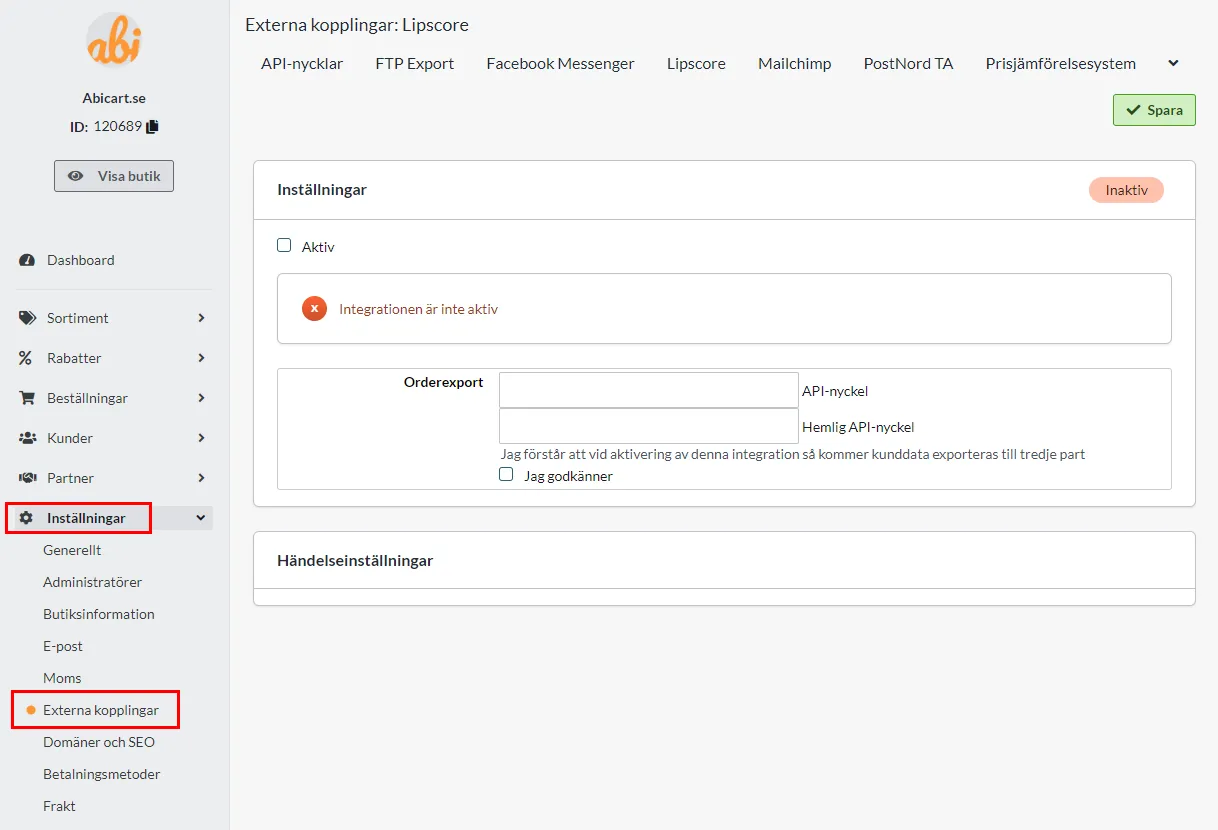
Vad är Lipscore? Lipscore är en plattform för insamling och användning av omdömen, ratings och recensioner. Kom igång Skaffa ett konto hos Lipscore genom att fylla i följande formulär >>. Aktivera Lipscore i Abicart När ni har fått ert konto och inloggningsuppgifter till Lipscore är det dags att aktivera integrationen. Gå till Inställningar -> Externa kopplingar -> Lipscore i Abicart. Man behöver ange en "API-nyckel" samt "Hemlig API-nyckel". Detta hittar man i Lipscore-admin. Logga in i Lipscore och gå sedan till Settings -> General Settings -> APIsettings. Här finns uppgifterna för "API key" och "Secret API key" som ni ska kopiera och lägga in i Abicart. Ange "API key" i fältet "API-nyckel" och "Secret API key" i fältet "Hemlig API-nyckel". Kryssa i Aktiv-rutan och spara. Då visas nya inställningar under rubriken "Händelseinställningar". Vid "Aktivering" välj "När beställningen har skickats" och vid "Körning" välj "Uppdatera direkt". Spara sedan. Nu är integrationen till Lipscore aktiverad och alla nya beställningar kommer exporteras till deras system så fort en order läggs. Ni hanterar sedan era utskick i Lipscores admin under Settings -> Invitation setup. För frågor hur ni gör det hänvisar vi till Lipscores support. Lägg till visning av recensioner i butiken Startsidan För att lägga till Lipscores widget på startsidan går man till det aktiva temat. Utseende -> Teman -> välj temat, redigera. Under Innehåll -> Startsida, klicka på "Lägg till block". Leta upp rutan "Lipscore servicerecension" och klicka på "Välj". Ange sedan er API-nyckeln från Lipscore i fältet. Ni hittar den i Liscores admin under Settings -> General Settings -> APIsettings -> API key. Det finns möjlighet att lägga in nycklar för olika språk genom att klicka på språkfilkarna. Klicka sedan på färdig och spara. Blocket kommer hamna längst ner på startsidan. Vill ni flytta blocket kan ni markera det, dra och sedan släppa det i den position ni vill ha den. Produktsidan För att aktivera visning av Lipscores recensioner på produktsidan behöver man aktivera en inställning på temat. Utseende -> Teman -> välj temat, redigera. Gå till Innehåll -> Produktsida och scrolla ner till "Lipscore Rating Widget". Klicka på "Aktiverad". Scrolla sedan ner till "Nederdelen av produktsidan" och klicka på "Lägg till block". Välj "Produktrecensioner Widget". Välj "Lipscore" Fyll sedan i Lipscores API-nyckeln på de språk ni vill använda. Ni hittar den i Liscores admin under Settings -> General Settings -> APIsettings -> API key. Klicka "Färdig". Klicka sedan på spara-knappen.
-

Qliro
22 Jan 2026
Vad är Qliro? Qliro är en flexibel och skalbar betallösning som är enkel att lansera och lätt att optimera. Med modulär teknik är du redo för framtiden och tillväxt.I dagens handel ska betalningar inte bara genomföras – de ska driva lönsam tillväxt. Qliro är en strategisk tillväxtpartnern för modern handel och hjälper handlare i Europa och bortom att göra varje betalningstillfälle till en motor för försäljning, lojalitet och långsiktig lönsamhet. Genom Qliros unika Flywheel Commerce-modell skapas momentum genom hela kundresan och ser till att dina kunder kommer tillbaka, gång på gång. Drivet av modulär teknik, datadrivna insikter och ett kundfokuserat mindset hjälper Qliro dig att växa. Varför Qliro? En kassa byggd för resultat Tillväxt genom hela flödet Premiumupplevelser för konsumenten Modulärt från grunden Ett äkta tillväxtpartnerskap Insikter som driver resultat Läs mer på: www.qliro.com/sv/for-handlare Boka demo med Qliro här: www.qliro.com/sv/boka-demo
-

Starta webbutik för sandaler
18 Dec 2025
Vill du sälja sandaler på nätet i din egen webshop? Abicart är en komplett professionell e-handelslösning med hundratals funktioner som passar perfekt för att du skall lyckas med försäljning av sandaler. Det är helt gratis att prova - och det bästa av allt - det är extremt prisvärt om du väljer att teckna ett abonnemang på någon av våra versioner. Starta webshop med oss. Gratis demo i 30 dagar! Klicka här och starta din webshop - Gratis demo! Du kommer igång på några minuter! Fri tillgång till Abicarts kundservice. Inga förbindelser
-
Starta webbutik för porträtt
18 Dec 2025
Vill du sälja porträtt på nätet i din egen webshop? Abicart är en komplett professionell e-handelslösning med hundratals funktioner som passar perfekt för att du skall lyckas med försäljning av porträtt. Det är helt gratis att prova - och det bästa av allt - det är extremt prisvärt om du väljer att teckna ett abonnemang på någon av våra versioner. Starta webshop med oss. Gratis demo i 30 dagar! Klicka här och starta din webshop - Gratis demo! Du kommer igång på några minuter! Fri tillgång till Abicarts kundservice. Inga förbindelser
-
Starta webbutik för jackor
18 Dec 2025
Vill du sälja jackor på nätet i din egen webshop? Abicart är en komplett professionell e-handelslösning med hundratals funktioner som passar perfekt för att du skall lyckas med försäljning av jackor. Det är helt gratis att prova - och det bästa av allt - det är extremt prisvärt om du väljer att teckna ett abonnemang på någon av våra versioner. Starta webshop med oss. Gratis demo i 30 dagar! Klicka här och starta din webshop - Gratis demo! Du kommer igång på några minuter! Fri tillgång till Abicarts kundservice. Inga förbindelser
-

Så startar du en webshop med flaggor
18 Dec 2025
Vill du sälja flaggor på nätet i din egen webshop? Abicart är en komplett professionell e-handelslösning med hundratals funktioner som passar perfekt för att du skall lyckas med försäljning av flaggor. Det är helt gratis att prova - och det bästa av allt - det är extremt prisvärt om du väljer att teckna ett abonnemang på någon av våra versioner. Starta webshop med oss. Gratis demo i 30 dagar! Klicka här och starta din webshop - Gratis demo! Du kommer igång på några minuter! Fri tillgång till Abicarts kundservice. Inga förbindelser Starta din egen webshop och sälj flaggor på nätet – En komplett guide för att lyckas med flaggförsäljning Att starta en egen webshop med flaggförsäljning kan vara en spännande och givande affärsidé. Med hjälp av Abicart som e-handelsplattform kan du enkelt och smidigt skapa en webbutik för att sälja flaggor på nätet. Här kommer vi att titta på hur du kan gå tillväga för att starta en webshop och sälja allt från nationsflaggor, landsflaggor och historiska flaggor till samlarflaggor, vimplar och flaggtillbehör. För att starta en webshop med Abicart behöver du inte vara en expert på e-handel eller teknik. Med deras användarvänliga gränssnitt och väl genomtänkta funktioner kan du snabbt skapa en attraktiv och effektiv webbutik som är anpassad för din flaggförsäljning. Du kan enkelt lägga till produkter, hantera lager och priser samt följa upp försäljningen genom plattformens användarvänliga verktyg. Att sälja flaggor på nätet innebär att du kan erbjuda dina kunder ett brett sortiment av flaggor från olika länder och epoker. Nationsflaggor och landsflaggor är populära för både privatpersoner och företag som vill visa sin stolthet och tillhörighet. Gamla flaggor och historiska flaggor kan vara attraktiva för samlare och de som är intresserade av historia. Samlarflaggor kan vara allt från sällsynta flaggor till specialutgåvor och limited edition-flaggor som kan locka entusiaster och samlare. Förutom flaggor kan du också erbjuda vimplar och flaggtillbehör i din webshop. Vimplar är en populär och dekorativ form av flaggor som passar utmärkt för trädgårdar, balkonger och evenemang. Flaggtillbehör, som flaggstänger, flagglinor och flagghållare, är nödvändiga för att kunna använda och visa upp flaggorna på bästa sätt. Utöver de tidigare nämnda flaggorna kan du även erbjuda föreningsflaggor, beachflaggor, house flags, företagsflaggor och reklamflaggor i din webshop. Dessa flaggor kan anpassas efter specifika behov och användningsområden, vilket gör dem populära bland både företag och privatpersoner. Föreningsflaggor är ett utmärkt sätt för idrottsklubbar, frivilligorganisationer och andra föreningar att visa upp sin samhörighet och stolthet. Genom att erbjuda skräddarsydda föreningsflaggor kan du hjälpa dessa grupper att stärka sin identitet och öka igenkänningen av deras varumärke. Beachflaggor är en annan populär produkt som passar utmärkt för evenemang, mässor och marknadsföring. Dessa flaggor är både iögonfallande och praktiska, eftersom de är lätta att montera och kan stå emot väder och vind. Beachflaggor kan skräddarsys med kundens logotyp, färger och budskap, vilket gör dem till ett effektivt marknadsföringsverktyg. House flags är dekorativa flaggor som kan användas för att personifiera och dekorera privata bostäder. Dessa flaggor kan designas med allt från familjevapen och monogram till personliga budskap och teman. Genom att erbjuda house flags kan du möjliggöra för dina kunder att uttrycka sin personliga stil och smak. Företagsflaggor och reklamflaggor är kraftfulla verktyg för att öka synligheten och igenkänningen av företag och varumärken. Genom att erbjuda anpassade flaggor med företagslogotyper och budskap kan du hjälpa företag att stärka sin identitet och marknadsföra sina produkter och tjänster på ett effektivt sätt. Dessa flaggor kan användas vid företagsevenemang, konferenser, mässor och andra marknadsföringssammanhang. Genom att inkludera dessa olika flaggtyper i ditt sortiment kan du bredda din kundbas och erbjuda produkter som tilltalar en mängd olika intressen och behov. Glöm inte att marknadsföra dessa produkter effektivt genom att använda relevanta nyckelord och sökmotoroptimera din webshop för att nå ut till fler kunder och öka din försäljning. För att din webshop ska bli framgångsrik är det viktigt att fokusera på sökmotoroptimering (SEO) och att använda nyckelord som "webshop", "starta webshop" och "webbutik" för att attrahera potentiella kunder. Med Abicarts inbyggda SEO-verktyg kan du enkelt optimera din webshops innehåll och struktur för att synas högt upp i sökresultaten och därmed öka din försäljning. Sammanfattningsvis kan en webshop för flaggförsäljning vara en lönsam och spännande affärsidé. Genom att använda Abicart som e-handelsplattform kan du enkelt starta en webbutik och erbjuda dina kunder ett brett sortiment av flaggor, vimplar och flaggtillbehör. Kom ihåg att sökmotoroptimera din webshop för att nå ut till fler kunder och öka din försäljning. Lycka till med din flaggwebshop! Klicka här och starta din webshop - Gratis demo! Stefans framgångssaga: Från flaggentusiast till framgångsrik e-handlare med FlaggParadiset Observera att texten om Stefans framgångssaga är en annonstext och inte en verklig berättelse. Syftet med texten är att inspirera dig som läsare att överväga möjligheten att starta en egen webshop och visa hur passion och engagemang kan leda till framgång inom e-handel. Genom att använda Abicart som e-handelsplattform kan du förvandla din passion till en lönsam verksamhet, precis som Stefan i vår berättelse. Stefan hade alltid varit fascinerad av flaggor och deras historia. Hans intresse började redan som barn när han fick sin första flaggbok av sin farfar. Med tiden växte hans samling och han började drömma om att dela sitt intresse med andra och göra det till sin levebröd. Det var då han beslutade sig för att starta en webshop för att sälja flaggor på nätet. Med hjälp av Abicart som e-handelsplattform skapade Stefan sin drömwebshop, "FlaggParadiset". Han fokuserade på att erbjuda flaggor från hela världen, inklusive nationsflaggor, landsflaggor, historiska flaggor, samlarflaggor, föreningsflaggor, beachflaggor, house flags, företagsflaggor och reklamflaggor. Dessutom inkluderade han ett brett sortiment av vimplar och flaggtillbehör för att möta sina kunders behov. Stefan förstod vikten av sökmotoroptimering (SEO) och använde Abicarts inbyggda SEO-verktyg för att optimera sin webshops innehåll och struktur. Han använde nyckelord som "webshop", "starta webshop" och "webbutik" för att locka potentiella kunder till sin webshop. Succén lät inte vänta på sig. Stefan blev snabbt känd för sitt breda sortiment och sin passion för flaggor. Genom att erbjuda personlig service och expertkunskap om flaggor, skapade han en lojal kundbas som ständigt växte. Hans flaggwebshop blev en go-to destination för flaggentusiaster, företag och föreningar som sökte högkvalitativa flaggor och tillbehör. För att möta efterfrågan på skräddarsydda flaggor och snabba leveranser, etablerade Stefan samarbeten med tillverkare och leverantörer över hela världen. Han investerade också i marknadsföring, både online och offline, för att ytterligare öka sin försäljning och synlighet. Efter några år hade Stefans webshop, FlaggParadiset, blivit en ledande aktör inom flaggförsäljning på nätet. Hans webshop hade tusentals nöjda kunder och omsättningen fortsatte att öka. Stefan hade lyckats förverkliga sin dröm och var nu en framgångsrik flaggförsäljare som kunde försörja sig på sin passion. Stefans framgångshistoria visar att det är möjligt att förvandla en passion till en lönsam verksamhet genom att starta en webshop med Abicart som e-handelsplattform. Med rätt strategi, engagemang och fokus på kvalitet och kundnöjdhet kan en webshop bli en framgångsrik affär. Klicka här och starta din webshop - Gratis demo!
-
Webbutik för tryffel – tips för att komma igång
18 Dec 2025
Vill du sälja tryffel på nätet i din egen webshop? Abicart är en komplett professionell e-handelslösning med hundratals funktioner som passar perfekt för att du skall lyckas med försäljning av tryffel. Det är helt gratis att prova - och det bästa av allt - det är extremt prisvärt om du väljer att teckna ett abonnemang på någon av våra versioner. Starta webshop med oss. Gratis demo i 30 dagar! Klicka här och starta din webshop - Gratis demo! Du kommer igång på några minuter! Fri tillgång till Abicarts kundservice. Inga förbindelser
-
Bygg en webshop för vänskapsarmband
18 Dec 2025
Vill du sälja vänskapsarmband på nätet i din egen webshop? Abicart är en komplett professionell e-handelslösning med hundratals funktioner som passar perfekt för att du skall lyckas med försäljning av vänskapsarmband. Det är helt gratis att prova - och det bästa av allt - det är extremt prisvärt om du väljer att teckna ett abonnemang på någon av våra versioner. Starta webshop med oss. Gratis demo i 30 dagar! Klicka här och starta din webshop - Gratis demo! Du kommer igång på några minuter! Fri tillgång till Abicarts kundservice. Inga förbindelser
-
Guide: så säljer du underkläder online
18 Dec 2025
Vill du sälja underkläder på nätet i din egen webshop? Abicart är en komplett professionell e-handelslösning med hundratals funktioner som passar perfekt för att du skall lyckas med försäljning av underkläder. Det är helt gratis att prova - och det bästa av allt - det är extremt prisvärt om du väljer att teckna ett abonnemang på någon av våra versioner. Starta webshop med oss. Gratis demo i 30 dagar! Klicka här och starta din webshop - Gratis demo! Du kommer igång på några minuter! Fri tillgång till Abicarts kundservice. Inga förbindelser Så här kan en butik för underkläder se ut
-
Sälja kakor online – så kommer du igång
18 Dec 2025
Vill du sälja kakor på nätet i din egen webshop? Abicart är en komplett professionell e-handelslösning med hundratals funktioner som passar perfekt för att du skall lyckas med försäljning av kakor. Det är helt gratis att prova - och det bästa av allt - det är extremt prisvärt om du väljer att teckna ett abonnemang på någon av våra versioner. Starta webshop med oss. Gratis demo i 30 dagar! Klicka här och starta din webshop - Gratis demo! Du kommer igång på några minuter! Fri tillgång till Abicarts kundservice. Inga förbindelser
-

Guide: så säljer du dörrar online
18 Dec 2025
Vill du sälja dörrar på nätet i din egen webshop? Abicart är en komplett professionell e-handelslösning med hundratals funktioner som passar perfekt för att du skall lyckas med försäljning av dörrar. Det är helt gratis att prova - och det bästa av allt - det är extremt prisvärt om du väljer att teckna ett abonnemang på någon av våra versioner. Starta webshop med oss. Gratis demo i 30 dagar! Klicka här och starta din webshop - Gratis demo! Du kommer igång på några minuter! Fri tillgång till Abicarts kundservice. Inga förbindelser
-
Så startar du en webshop med skyddskläder
18 Dec 2025
Vill du sälja skyddskläder på nätet i din egen webshop? Abicart är en komplett professionell e-handelslösning med hundratals funktioner som passar perfekt för att du skall lyckas med försäljning av skyddskläder. Det är helt gratis att prova - och det bästa av allt - det är extremt prisvärt om du väljer att teckna ett abonnemang på någon av våra versioner. Starta webshop med oss. Gratis demo i 30 dagar! Klicka här och starta din webshop - Gratis demo! Du kommer igång på några minuter! Fri tillgång till Abicarts kundservice. Inga förbindelser
-
Starta webbutik för gratulationskort
18 Dec 2025
Vill du sälja gratulationskort på nätet i din egen webshop? Abicart är en komplett professionell e-handelslösning med hundratals funktioner som passar perfekt för att du skall lyckas med försäljning av gratulationskort. Det är helt gratis att prova - och det bästa av allt - det är extremt prisvärt om du väljer att teckna ett abonnemang på någon av våra versioner. Starta webshop med oss. Gratis demo i 30 dagar! Klicka här och starta din webshop - Gratis demo! Du kommer igång på några minuter! Fri tillgång till Abicarts kundservice. Inga förbindelser
-
Så startar du en webshop med hattar
18 Dec 2025
Vill du sälja hattar på nätet i din egen webshop? Abicart är en komplett professionell e-handelslösning med hundratals funktioner som passar perfekt för att du skall lyckas med försäljning av hattar. Det är helt gratis att prova - och det bästa av allt - det är extremt prisvärt om du väljer att teckna ett abonnemang på någon av våra versioner. Starta webshop med oss. Gratis demo i 30 dagar! Klicka här och starta din webshop - Gratis demo! Du kommer igång på några minuter! Fri tillgång till Abicarts kundservice. Inga förbindelser
-
Bygg en webshop för tidskrifter
18 Dec 2025
Vill du sälja tidskrifter på nätet i din egen webshop? Abicart är en komplett professionell e-handelslösning med hundratals funktioner som passar perfekt för att du skall lyckas med försäljning av tidskrifter. Det är helt gratis att prova - och det bästa av allt - det är extremt prisvärt om du väljer att teckna ett abonnemang på någon av våra versioner. Starta webshop med oss. Gratis demo i 30 dagar! Klicka här och starta din webshop - Gratis demo! Du kommer igång på några minuter! Fri tillgång till Abicarts kundservice. Inga förbindelser
-

E-handel med båtar och båttillbehör: från idé till webbutik
18 Dec 2025
Vill du sälja båtar på nätet i din egen webshop? Abicart är en komplett professionell e-handelslösning med hundratals funktioner som passar perfekt för att du skall lyckas med försäljning av båtar. Det är helt gratis att prova - och det bästa av allt - det är extremt prisvärt om du väljer att teckna ett abonnemang på någon av våra versioner. Starta webshop med oss. Gratis demo i 30 dagar! Klicka här och starta din webshop - Gratis demo! Du kommer igång på några minuter! Fri tillgång till Abicarts kundservice. Inga förbindelser Att sälja båtar och båttillbehör på nätet kan vara en utmaning, men det finns många fördelar med att använda en e-handelsplattform som Abicart för att göra det möjligt. Genom att skapa en professionell och användarvänlig webshop kan du nå ut till en större publik och generera högre försäljning. Abicart är en av de bästa e-handelsplattformarna på marknaden idag för att sälja båtar och båttillbehör på nätet. Plattformen ger dig en enkel och intuitiv användarupplevelse som gör att du kan skapa en egen webshop på några minuter. Du kan välja mellan olika designmallar och skapa en anpassad webshop som passar din affär och dina kunders behov. Abicart har också ett brett utbud av funktioner som gör det enkelt att hantera försäljning, hantering av order och lager. Du kan också använda plattformens marknadsföringsfunktioner för att öka din synlighet online och locka till dig fler kunder. Med Abicart kan du också erbjuda utmärkt kundservice och skapa en lojal kundbas. Du kan använda plattformens verktyg för att hantera returer och kundfrågor och skapa enkel åtkomst till dina kontaktuppgifter för kunderna. Att sälja båtar och båttillbehör på nätet i din egen webshop med hjälp av Abicart är ett utmärkt sätt att nå ut till en större publik, öka din försäljning och öka din synlighet online. Plattformen ger dig verktyg och funktioner för att skapa en professionell och anpassad webshop som möter behoven hos dina kunder och hjälper dig att skapa en lönsam verksamhet. Klicka här och starta din webshop - Gratis demo! Det här är en annons som är avsedd att inspirera andra att ta steget och starta sin egen företagsverksamhet, precis som Erik och Saga gjorde. Genom att kombinera sin passion med företagande och använda Abicart som sin e-handelsplattform, kunde de skapa en framgångsrik verksamhet som genererade högre vinster och en ständigt växande kundbas. Det finns många fördelar med att starta en egen företagsverksamhet, inklusive möjligheten att göra det man älskar och att skapa en balans mellan arbete och privatliv. Med rätt verktyg och rådgivning kan du också starta en framgångsrik verksamhet. Om du funderar på att starta en egen företagsverksamhet för att sälja och renovera båtar eller någon annan passion som du har, kan Abicart vara den perfekta e-handelsplattformen för att hjälpa dig att lyckas. Erik och Saga kombinerar sjöliv med företagande och når framgång med hjälp av Abicart e-handelsplattform Här är en success story om Erik och Saga som sa upp sig från sina konsultjobb i Stockholm och flyttade till västkusten för att göra det de älskar - kombinera sjöliv med att sälja och renovera båtar: Erik och Saga var ett ungt par som trivdes med sina konsultjobb i Stockholm, men de kände att något saknades i deras liv. Båda två var stora fans av sjölivet och drömde om att kombinera sin passion med att starta en egen företagsverksamhet. Efter många diskussioner bestämde de sig för att ta steget och sa upp sig från sina jobb för att flytta till västkusten och starta sitt eget företag. Efter att ha spenderat månader på att leta efter den perfekta platsen, hittade de en gammal båthall som var redo för en renovering. De bestämde sig för att köpa hallen och använda den som sin verksamhet för att sälja och renovera båtar. Erik och Saga insåg snabbt att de behövde hjälp med att marknadsföra sin verksamhet och nå ut till fler kunder. De bestämde sig för att använda sociala medier och bygga en professionell webbsida med hjälp av e-handelsplattformen Abicart. De ville också ge sina kunder möjlighet att köpa båtar direkt från sin webshop. Med hjälp av Abicart kunde Erik och Saga skapa en professionell webshop som erbjöd högkvalitativa båtar till konkurrenskraftiga priser. De använde också sin kunskap om sjöliv och båtar för att erbjuda sina kunder rådgivning och tips om hur man bäst kan utnyttja sin båt. Efter bara några månader började försäljningen av båtar att öka och Erik och Saga fick fler och fler återkommande kunder. De insåg också att det var viktigt att erbjuda en god kundservice och att vara tillgängliga för att svara på kundernas frågor och funderingar. Idag är Erik och Saga stolta över sin företagsverksamhet och den livsstil de har valt. Genom att kombinera sin passion med företagande och använda Abicart som sin e-handelsplattform, kunde de skapa en framgångsrik verksamhet som genererade högre vinster och en ständigt växande kundbas. Klicka här och starta din webshop - Gratis demo!
-

Starta webbutik för frön
18 Dec 2025
Vill du sälja frön på nätet i din egen webshop? Abicart är en komplett professionell e-handelslösning med hundratals funktioner som passar perfekt för att du skall lyckas med försäljning av frön. Det är helt gratis att prova - och det bästa av allt - det är extremt prisvärt om du väljer att teckna ett abonnemang på någon av våra versioner. Starta webshop med oss. Gratis demo i 30 dagar! Klicka här och starta din webshop - Gratis demo! Du kommer igång på några minuter! Fri tillgång till Abicarts kundservice. Inga förbindelser
-
Guide: så säljer du kakelplattor online
18 Dec 2025
Vill du sälja kakelplattor på nätet i din egen webshop? Abicart är en komplett professionell e-handelslösning med hundratals funktioner som passar perfekt för att du skall lyckas med försäljning av kakelplattor. Det är helt gratis att prova - och det bästa av allt - det är extremt prisvärt om du väljer att teckna ett abonnemang på någon av våra versioner. Starta webshop med oss. Gratis demo i 30 dagar! Klicka här och starta din webshop - Gratis demo! Du kommer igång på några minuter! Fri tillgång till Abicarts kundservice. Inga förbindelser
-
Så startar du en webshop med samlarföremål
18 Dec 2025
Vill du sälja samlarföremål på nätet i din egen webshop? Abicart är en komplett professionell e-handelslösning med hundratals funktioner som passar perfekt för att du skall lyckas med försäljning av samlarföremål. Det är helt gratis att prova - och det bästa av allt - det är extremt prisvärt om du väljer att teckna ett abonnemang på någon av våra versioner. Starta webshop med oss. Gratis demo i 30 dagar! Klicka här och starta din webshop - Gratis demo! Du kommer igång på några minuter! Fri tillgång till Abicarts kundservice. Inga förbindelser
-

Starta webbutik för godis
18 Dec 2025
Vill du sälja godis på nätet i din egen webshop? Abicart är en komplett professionell e-handelslösning med hundratals funktioner som passar perfekt för att du skall lyckas med försäljning av godis. Det är helt gratis att prova - och det bästa av allt - det är extremt prisvärt om du väljer att teckna ett abonnemang på någon av våra versioner. Starta webshop med oss. Gratis demo i 30 dagar! Klicka här och starta din webshop - Gratis demo! Du kommer igång på några minuter! Fri tillgång till Abicarts kundservice. Inga förbindelser
-
Guide: så säljer du musik online
18 Dec 2025
Vill du sälja musik på nätet i din egen webshop? Abicart är en komplett professionell e-handelslösning med hundratals funktioner som passar perfekt för att du skall lyckas med försäljning av musik. Det är helt gratis att prova - och det bästa av allt - det är extremt prisvärt om du väljer att teckna ett abonnemang på någon av våra versioner. Starta webshop med oss. Gratis demo i 30 dagar! Klicka här och starta din webshop - Gratis demo! Du kommer igång på några minuter! Fri tillgång till Abicarts kundservice. Inga förbindelser
-

E-handel med böcker: från idé till webbutik
18 Dec 2025
Vill du sälja böcker på nätet i din egen webshop? Abicart är en komplett professionell e-handelslösning med hundratals funktioner som passar perfekt för att du skall lyckas med försäljning av böcker. Det är helt gratis att prova - och det bästa av allt - det är extremt prisvärt om du väljer att teckna ett abonnemang på någon av våra versioner. Starta webshop med oss. Gratis demo i 30 dagar! Klicka här och starta din webshop - Gratis demo! Du kommer igång på några minuter! Fri tillgång till Abicarts kundservice. Inga förbindelser Absolut! Att sälja böcker på nätet i sin egen webshop kan vara ett utmärkt sätt att nå ut till en bredare publik och öka försäljningen. Abicart är en e-handelsplattform som gör det enkelt för små och medelstora företag att skapa och driva sin egen webshop. För att börja sälja böcker på nätet i din egen Abicart-webshop behöver du först registrera dig och skapa ett konto. Därefter kan du börja bygga din webshop genom att välja en designmall och anpassa den efter dina behov och önskemål. När din webshop är uppsatt kan du börja lägga upp dina böcker till försäljning. Det finns flera sätt att göra detta på, beroende på hur många böcker du har och hur du vill organisera din butik. Ett alternativ är att lägga upp varje bok som en enskild produkt i din webshop. Detta gör det enkelt för kunderna att hitta och köpa specifika böcker. Du kan lägga till bilder, beskrivningar och priser för varje bok, och kunderna kan sedan enkelt söka och navigera bland dina produkter. Ett annat alternativ är att skapa kategorier eller samlingar av böcker i din webshop. Till exempel kan du skapa en kategori för skönlitteratur, en annan för fackböcker och en tredje för barnböcker. Detta gör det enklare för kunderna att hitta vad de söker och kan öka chanserna för att de köper flera böcker samtidigt. För att öka försäljningen kan du också erbjuda rabatter, kampanjer eller erbjudanden till dina kunder. Du kan till exempel erbjuda en rabattkod till nya kunder eller skapa en kampanj där kunderna får ett visst antal böcker till ett rabatterat pris. Slutligen är det viktigt att marknadsföra din webshop och dina böcker på nätet för att nå ut till fler potentiella kunder. Du kan använda sociala medier, annonsering, e-postmarknadsföring och andra digitala kanaler för att öka synligheten för din webshop och locka till dig fler besökare och kunder. Sammanfattningsvis kan Abicart vara en utmärkt plattform för att sälja böcker på nätet i sin egen webshop. Genom att lägga upp dina böcker som enskilda produkter eller kategorier, erbjuda rabatter och marknadsföra din webshop på nätet kan du öka försäljningen och nå ut till en bredare publik av bokälskare. Klicka här och starta din webshop - Gratis demo! Klicka här och starta din webshop - Gratis demo! Det här är en annonstext som är skapad för att inspirera och locka läsaren till att starta en egen webshop och använda sig av Abicart. Från fysisk bokhandel till blomstrande e-handel med Abicart: En framgångsberättelse Jens har drivit en framgångsrik fysisk bokhandel i flera år. Men han insåg att det var nödvändigt att anpassa sig till den digitala eran för att fortsätta växa och konkurrera i branschen. Han bestämde sig för att utöka sin verksamhet med en e-handelsplattform och en egen webshop. Efter att ha undersökt olika e-handelsplattformar valde Jens att använda Abicart för sin webshop. Han uppskattade den enkla och användarvänliga plattformen och de många funktionerna som erbjöds, såsom anpassningsmöjligheter, integrerad betalning och leveranshantering. Jens bestämde sig för att lägga upp alla sina böcker som enskilda produkter i webshopen, så att kunderna enkelt kunde söka och hitta de böcker de var intresserade av. Han skapade också kategorier och samlingar av böcker för att hjälpa kunderna att hitta relaterade böcker och öka chanserna för att de skulle köpa flera böcker samtidigt. Jens valde också att erbjuda en unik kundupplevelse genom att inkludera personliga recensioner och rekommendationer från honom själv och hans personal. Detta hjälpte till att skapa en personlig touch och ökade förtroendet från kunderna. Efter att webshopen lanserades såg Jens en ökning i försäljningen och en bredare publik av kunder som köpte böcker från hela landet. Han fortsatte att marknadsföra sin webshop på sociala medier och andra digitala kanaler, vilket ledde till ytterligare tillväxt och framgång. Idag har Jens en blomstrande bokhandel både online och offline. Han fortsätter att använda Abicart för sin webshop och har utökat sin verksamhet ytterligare genom att erbjuda e-böcker och ljudböcker till sina kunder. Jens är stolt över den framgångsrika transformationen av sin bokhandel och ser fram emot framtida tillväxt och expansion. Vill du också starta din egen webshop och ta din försäljning till nya höjder? Låt dig inspireras av bokhandlaren Jens, som utökade sin fysiska bokhandel med en egen webshop från Abicart och upplevde en blomstrande tillväxt. Det är gratis och enkelt att prova – så varför inte ge det en chans? Klicka här och starta din webshop - Gratis demo!
-

Starta webbutik för elektronik
18 Dec 2025
Vill du sälja elektronik på nätet i din egen webshop? Abicart är en komplett professionell e-handelslösning med hundratals funktioner som passar perfekt för att du skall lyckas med försäljning av elektronik. Det är helt gratis att prova - och det bästa av allt - det är extremt prisvärt om du väljer att teckna ett abonnemang på någon av våra versioner. Starta webshop med oss. Gratis demo i 30 dagar! Klicka här och starta din webshop - Gratis demo! Du kommer igång på några minuter! Fri tillgång till Abicarts kundservice. Inga förbindelser Starta en framgångsrik webshop för elektronik med Abicart Att starta en webshop för att sälja elektronik kan vara en lönsam affärsidé, särskilt med den ökande efterfrågan på teknik och hemelektronik. För att skapa en framgångsrik webbutik krävs det dock att du väljer rätt e-handelsplattform och arbetar med sökmotoroptimering för att nå ut till dina potentiella kunder. I den här artikeln kommer vi att visa dig hur du kan använda Abicart för att starta din egen webshop och optimera den för sökord som "webshop", "webbutik", "starta webshop", "starta webbutik" och "e-handel". Steg 1: Välj Abicart som din e-handelsplattform För att starta en webshop behöver du en e-handelsplattform som gör det enkelt att skapa och driva din webbutik. Abicart är en svensk e-handelsplattform som erbjuder alla funktioner du behöver för att starta en framgångsrik webshop. Med Abicart kan du enkelt designa och anpassa din webbutik, lägga till produkter och hantera betalningar och leveranser. Steg 2: Sökmotoroptimera din webshop När du har valt Abicart som din e-handelsplattform är nästa steg att sökmotoroptimera din webshop för att nå ut till dina potentiella kunder. Här är några tips på hur du kan optimera din webbutik för sökord som "webshop", "webbutik", "starta webshop", "starta webbutik" och "e-handel": Använd sökord i din webbutiks titel, meta-beskrivning och sidrubriker. Till exempel kan din webbutiks titel vara "Elektronik Webshop - Köp Hemelektronik Online". Detta kommer att göra det enklare för sökmotorer att förstå vad din webbutik handlar om och ranka den högre i sökresultaten. Skapa innehåll som är relevant och användbart för dina besökare. Skriv blogginlägg eller guider om elektronik och hur man väljer rätt produkter. Använd sökord som "webshop", "webbutik", "starta webshop", "starta webbutik" och "e-handel" i ditt innehåll, men se till att det inte blir överdrivet eller onaturligt. Skapa interna länkar mellan dina sidor och produkter. Detta hjälper sökmotorer att förstå strukturen på din webshop och kan förbättra din rankning i sökresultaten. Arbeta med att få externa länkar till din webshop från relevanta och auktoritativa webbplatser. Detta kan öka din webshops trovärdighet och förbättra din rankning i sökresultaten. Steg 3: Marknadsför din webshop För att få fler besökare och öka din försäljning är det viktigt att marknadsföra din webshop på rätt sätt. Här är några tips för att marknadsföra din elektronik-webshop och nå ut till dina potentiella kunder: Använd sociala medier: Skapa profiler för din webshop på populära sociala medieplattformar som Facebook, Instagram, Twitter och LinkedIn. Dela regelbundet inlägg om nya produkter, erbjudanden och branschnyheter. Engagera dig med dina följare genom att svara på kommentarer och delta i relevanta grupper och diskussioner. E-postmarknadsföring: Bygg en e-postlista över dina kunder och potentiella kunder, och skicka regelbundna nyhetsbrev med produktnyheter, erbjudanden och användbara tips. Se till att följa gällande lagar och regler kring e-postmarknadsföring och inkludera alltid en möjlighet för mottagaren att avregistrera sig från framtida utskick. Betald annonsering: Använd betald annonsering på Google Ads och sociala medieplattformar för att nå ut till nya kunder. Rikta in dina annonser mot sökord som "webshop", "webbutik", "starta webshop", "starta webbutik" och "e-handel" för att nå personer som är intresserade av att köpa elektronik online. Samarbeta med influencers och bloggare: Hitta influencers och bloggare inom elektronikbranschen och be dem att recensera eller skriva om dina produkter. Detta kan öka din webshops synlighet och föra in nya kunder till din webbutik. SEO (sökmotoroptimering): Fortsätt att arbeta med SEO för din webshop, eftersom det är en långsiktig strategi som kan ge dig en stadig ström av organiska besökare. Var konsekvent med att skapa relevant och användbart innehåll samt att uppdatera och optimera dina produktsidor. Genom att följa dessa steg kan du skapa en framgångsrik elektronik-webshop med hjälp av Abicart som e-handelsplattform. Kom ihåg att sökmotoroptimera din webbutik för sökord som "webshop", "webbutik", "starta webshop", "starta webbutik" och "e-handel" samt att marknadsföra din webshop på rätt sätt för att nå ut till dina potentiella kunder. Lycka till med din e-handel! Klicka här och starta din webshop - Gratis demo! Denna text är en annonstext som syftar till att inspirera läsaren att starta en webshop och uppnå framgång inom e-handel. Genom att berätta om Mats Elektronikbutik och dess framgångssaga med hjälp av Abicart som e-handelspartner, vill texten uppmuntra läsaren att ta steget och starta sin egen webshop. Genom att använda rätt verktyg och beslutsamhet kan läsaren också erbjuda sina kunder en smidig och bekväm shoppingupplevelse samtidigt som hen växer och expanderar sin verksamhet. Så om du funderar på att starta en webshop, varför inte låta dig inspireras av Mats Elektronikbutik och ta steget mot din egen framgångssaga inom e-handel idag? Mats elektronikbutik: En framgångssaga med Abicart som e-handelspartner Mats hade alltid varit passionerad om elektronik och drömde om att driva en egen elektronikbutik. Efter flera år av hårt arbete och beslutsamhet blev hans dröm verklighet. Mats Elektronik blev snabbt en populär butik i den lilla staden där han bodde, men han insåg att det fanns potential för ytterligare tillväxt och framgång. Med e-handelns snabba tillväxt och allt fler människor som handlade online bestämde sig Mats för att utöka sin verksamhet genom att starta en webshop. Efter noggrann forskning valde han Abicart som sin e-handelslösning. Mats uppskattade Abicarts användarvänlighet, flexibilitet och skräddarsydda funktioner som var speciellt utformade för att hjälpa små och medelstora företag att lyckas inom e-handel. Mats började med att designa och anpassa sin webshop med hjälp av Abicarts enkla och intuitiva verktyg. Han lade till sina produkter, kategorier och beskrivningar och använde sig av sökmotoroptimering för att förbättra sin synlighet online. Han använde sökord som "webshop", "webbutik", "elektronik online" och "e-handel" för att nå ut till potentiella kunder. När webshopen var redo lanserade Mats en kampanj på sociala medier för att sprida ordet om sin nya onlinebutik. Han erbjöd speciella erbjudanden och rabatter för att locka kunder att besöka webshopen och göra sitt första köp. Responsen var överväldigande. Kunder från hela landet upptäckte Mats Elektronik och älskade det stora utbudet av produkter och den utmärkta kundservicen. För att ytterligare förbättra kundupplevelsen integrerade Mats olika betalningslösningar och fraktalternativ med hjälp av Abicarts smidiga integrationer. Detta gjorde det enkelt för kunderna att betala och få sina produkter levererade snabbt och smidigt. Tack vare sin framgångsrika webshop och e-handelslösning från Abicart kunde Mats expandera sin verksamhet och anställa fler medarbetare. Han började även samarbeta med influencers och bloggare inom elektronikbranschen för att ytterligare öka sin räckvidd och försäljning. Mats Elektronik fortsatte att växa och blev snart en ledande aktör inom elektronikbranschen, både online och offline. Allt detta tack vare Mats beslutsamhet och Abicarts innovativa och användarvänliga e-handelsplattform. I dag är Mats Elektronik ett känt varumärke som står för kvalitet, innovation och utmärkt kundservice. Mats ser tillbaka på sin resa med stolthet och tacksamhet, och inser att hans beslut att starta en webshop med hjälp av Abicart var avgörande för hans verksamhets framgång och expansion. Mats fortsätter att söka efter nya sätt att förbättra sin webshop och kundupplevelse. Han deltar i branschevenemang och nätverkar med andra företagare för att lära sig om de senaste trenderna och teknikerna inom e-handel. Med Abicart vid sin sida vet han att han alltid kommer att ha tillgång till de bästa verktygen och resurserna för att fortsätta växa och blomstra inom elektronikbranschen. Mats framgångssaga är ett bevis på hur en passionerad entreprenör, en fysisk butik och en webshop kan skapa en kraftfull kombination som gynnar både kunder och företag. Genom att anamma e-handel och använda Abicart som sin e-handelspartner har Mats kunnat erbjuda sina kunder en bekväm och smidig shoppingupplevelse samtidigt som han växer och expanderar sin verksamhet. Mats Elektronik är inte bara en framgångssaga, utan även en inspirationskälla för alla som drömmer om att starta sin egen webshop och uppnå framgång inom e-handel. Med rätt verktyg, beslutsamhet och en stark partner som Abicart kan även du skapa din egen framgångssaga. Vill du också starta din egen webshop och uppnå framgång inom e-handel? Mats Elektronikbutik är ett utmärkt exempel på hur man kan skapa en framgångssaga med hjälp av rätt verktyg och beslutsamhet. Genom att anamma e-handel och använda en pålitlig partner som Abicart kan du också erbjuda dina kunder en smidig och bekväm shoppingupplevelse samtidigt som du växer och expanderar din verksamhet. Så vad väntar du på? Låt dig inspireras av Mats och börja skriva din egen framgångssaga inom e-handel idag! Klicka här och starta din webshop - Gratis demo!
-

Sälja konst online – så kommer du igång
18 Dec 2025
Vill du sälja konst på nätet i din egen webshop? Abicart är en komplett professionell e-handelslösning med hundratals funktioner som passar perfekt för att du skall lyckas med försäljning av konst. Det är helt gratis att prova - och det bästa av allt - det är extremt prisvärt om du väljer att teckna ett abonnemang på någon av våra versioner. Starta webshop med oss. Gratis demo i 30 dagar! Klicka här och starta din webshop - Gratis demo! Du kommer igång på några minuter! Fri tillgång till Abicarts kundservice. Inga förbindelser
-
Bygg en webshop för handväskor och plånböcker
18 Dec 2025
Vill du sälja handväskor och plånböcker på nätet i din egen webshop? Abicart är en komplett professionell e-handelslösning med hundratals funktioner som passar perfekt för att du skall lyckas med försäljning av handväskor och plånböcker. Det är helt gratis att prova - och det bästa av allt - det är extremt prisvärt om du väljer att teckna ett abonnemang på någon av våra versioner. Starta webshop med oss. Gratis demo i 30 dagar! Klicka här och starta din webshop - Gratis demo! Du kommer igång på några minuter! Fri tillgång till Abicarts kundservice. Inga förbindelser
-

Vikten av förpackning och märkning inom E-handel: hur du får dina produkter att sticka ut 2024
18 Dec 2025
Utforska den kritiska rollen som förpackning och märkning spelar inom e-handel. Lär dig hur du skapar effektiv förpackning som stärker ditt varumärke, förbättrar kundupplevelsen och driver försäljningen 2024. Inledning: Förpackningens och Märkningens Roll inom E-handel I den konkurrensutsatta e-handelsvärlden är första intrycket avgörande. Även om mycket uppmärksamhet ofta ägnas åt produktkvalitet och marknadsföringsstrategier, spelar förpackning och märkning en lika viktig roll i att forma kundernas uppfattningar och driva varumärkeslojalitet. För företag som vill sticka ut 2024 är investeringar i effektiv förpackning och märkning inte bara en estetisk fråga—det är ett strategiskt drag som kan ha en betydande inverkan på ditt varumärkes framgång. I denna blogg kommer vi att utforska vikten av förpackning och märkning inom e-handel, diskutera viktiga trender för 2024 och erbjuda praktiska tips om hur du skapar förpackningar som inte bara skyddar dina produkter utan också förbättrar den övergripande kundupplevelsen. Varför Förpackning och Märkning är Viktiga inom E-handel Första Intryck och Varumärkesimage: Inom e-handel är din förpackning ofta den första fysiska interaktionen en kund har med ditt varumärke. Väl designad förpackning kan lämna ett bestående intryck och förstärka ditt varumärkes identitet och värderingar. Dålig förpackning, å andra sidan, kan leda till besvikelse och negativa uppfattningar, även om produkten i sig håller hög kvalitet. Skydd och Funktionalitet: Förpackning tjänar den kritiska funktionen att skydda dina produkter under transport och hantering. Det säkerställer att produkten anländer i perfekt skick, fri från skador. Effektiv förpackning bör balansera estetik med funktionalitet, med material som är hållbara och samtidigt i linje med ditt varumärkes image. Kundupplevelse och Unboxing: Unboxing-upplevelsen har blivit en viktig del av kundresan inom e-handel. Genomtänkt designad förpackning som skapar en känsla av spänning och förväntan kan förbättra den övergripande shoppingupplevelsen. Kunder är mer benägna att dela sina unboxing-upplevelser på sociala medier, vilket ger gratis exponering och marknadsföring genom word-of-mouth för ditt varumärke. Regulatorisk Efterlevnad och Information: Märkning är viktigt för att ge kunderna nödvändig information om produkten, såsom ingredienser, bruksanvisningar och säkerhetsvarningar. De säkerställer också att dina produkter uppfyller branschens regler och standarder. Tydlig och korrekt märkning hjälper till att bygga förtroende med kunder genom att vara transparent om vad de köper. Miljöpåverkan och Hållbarhet: När konsumenter blir allt mer miljömedvetna har hållbar förpackning gått från att vara ett "bra att ha" till ett "måste ha". Miljövänlig förpackning tilltalar inte bara kundernas värderingar, utan minskar också ditt varumärkes miljöpåverkan. Att integrera hållbara material och metoder i din förpackning kan differentiera ditt varumärke på en överfylld marknad. Viktiga Förpacknings- och Märkningstrender för 2024 Hållbar Förpackning: Hållbarhet fortsätter att vara en hög prioritet för både konsumenter och varumärken. Under 2024 kan vi förvänta oss att fler företag antar biologiskt nedbrytbara, komposterbara eller återvinningsbara material för sina förpackningar. Varumärken som investerar i hållbara förpackningslösningar kommer inte bara att möta konsumenternas förväntningar utan också bidra till den globala ansträngningen att minska avfallet. Minimalistisk och Funktionell Design: Minimalistisk design har varit en växande trend de senaste åren, och det ser inte ut att avta. Enkel, ren och funktionell förpackning kan förmedla elegans och sofistikering samtidigt som man minimerar avfallet. Under 2024 kommer förpackning att betona funktionalitet och användarvänlighet, med fokus på att minska onödiga material. Personalisering och Anpassning: Personlig förpackning är ett effektivt sätt att förbättra kundupplevelsen och bygga varumärkeslojalitet. Under 2024 kommer fler varumärken att använda datadrivna insikter för att skapa anpassad förpackning som resonerar med individuella kunder. Detta kan inkludera personliga meddelanden, specialdesign eller till och med förpackningar som speglar kundens tidigare köp eller preferenser. Smart Förpackning: Teknik integreras alltmer i förpackning, vilket leder till en ökning av smart förpackning. Detta inkluderar funktioner som QR-koder, NFC-taggar och förstärkt verklighet (AR)-upplevelser som ger ytterligare information eller interaktivt innehåll. Smart förpackning kan förbättra kundupplevelsen genom att erbjuda en sömlös koppling mellan den fysiska produkten och digitalt innehåll. Djärv och Kreativ Märkning: Under 2024 kan vi förvänta oss att fler varumärken experimenterar med djärv och kreativ märkning för att fånga uppmärksamhet och differentiera sina produkter. Detta kan innebära unika typsnitt, livfulla färger eller interaktiva etiketter som engagerar kunderna. Kreativ märkning kan få din produkt att sticka ut på den digitala hyllan och uppmuntra kunder att välja ditt varumärke framför konkurrenterna. Tips för Effektiv Förpackning och Märkning inom E-handel Förstå din Målgrupp: Din förpackning och märkning bör återspegla preferenser och förväntningar hos din målgrupp. Genomför marknadsundersökningar för att förstå vad dina kunder värdesätter i förpackning—oavsett om det är hållbarhet, lyx eller enkelhet—och anpassa din design därefter. Prioritera Hållbarhet: Integrera miljövänliga material och metoder i din förpackningsstrategi. Använd återvinningsbara eller komposterbara material, minska förpackningsavfallet och överväg miljöpåverkan av dina förpackningsval. Hållbarhet kan vara en viktig differentieringsfaktor på en marknad där konsumenter blir allt mer medvetna om sin miljöpåverkan. Fokusera på Unboxing-upplevelsen: Skapa en minnesvärd unboxing-upplevelse genom att lägga till speciella detaljer i din förpackning. Detta kan inkludera varumärkta silkespapper, tackkort eller små gåvor. Målet är att göra unboxing-processen njutbar och delbar, vilket uppmuntrar kunder att marknadsföra ditt varumärke på sociala medier. Säkerställ Tydlig och Korrekt Märkning: Etiketter ska vara tydliga, korrekta och följa branschens regler. Inkludera all nödvändig information, såsom ingredienser, bruksanvisningar och säkerhetsvarningar, i ett format som är lätt att läsa och förstå. Transparens i märkningen bygger förtroende hos dina kunder och säkerställer att de har all information de behöver för att fatta välgrundade beslut. Testa och Iterera: Innan du lanserar ny förpackning eller märkning, genomför tester för att säkerställa att de uppfyller dina kvalitetsstandarder och resonerar med din målgrupp. Samla feedback från kunder och var beredd att göra justeringar baserat på deras synpunkter. Kontinuerlig förbättring är nyckeln till att förbli konkurrenskraftig i det ständigt föränderliga e-handelslandskapet. Hur Abicart Kan Hjälpa dig att Optimera din Förpacknings- och Märkningsstrategi När du utvecklar din förpacknings- och märkningsstrategi för 2024 kan rätt e-handelsplattform göra all skillnad. Abicart erbjuder en rad verktyg och funktioner som kan hjälpa dig att skapa en sömlös och imponerande förpackningsupplevelse: Anpassningsbara Butiksfronter: Med Abicart kan du designa en helt anpassad onlinebutik som återspeglar ditt varumärkes identitet, inklusive hur du visar upp din förpackning och märkning. Använd plattformens anpassningsbara mallar för att lyfta fram din förpackningsdesign och kommunicera värdet av dina produkter. Integrerade Marknadsföringsverktyg: Abicart integreras med viktiga marknadsföringsverktyg, vilket gör att du kan skapa riktade kampanjer som betonar de unika aspekterna av din förpackning och märkning. Marknadsför dina hållbara förpackningsinsatser, dela unboxing-videor och engagera dig med kunder genom sociala medier och e-postmarknadsföring. Analys och Insikter: Spåra prestandan för dina förpacknings- och märkningsinsatser med Abicarts inbyggda analysverktyg. Övervaka kundfeedback, försäljningsdata och engagemangsmätningar för att förstå vad som resonerar med din målgrupp och fatta datadrivna beslut för att optimera din förpackningsstrategi. Stöd för Hållbarhetsinitiativ: Abicart är engagerad i att stödja företag som prioriterar hållbarhet. Plattformen erbjuder resurser och vägledning om hur man kan integrera miljövänliga metoder i din e-handelsverksamhet, inklusive förpackning och märkning. Slutsats: Höj ditt Varumärke med Genomtänkt Förpackning och Märkning Under 2024 kommer förpackning och märkning att fortsätta spela en avgörande roll för e-handelsföretagens framgång. Genom att investera i högkvalitativ, hållbar och kreativt designad förpackning kan du förbättra ditt varumärkes image, förbättra kundupplevelsen och driva långsiktig lojalitet. Med stöd av Abicarts kraftfulla e-handelsplattform kan du ta din förpacknings- och märkningsstrategi till nästa nivå, vilket säkerställer att dina produkter sticker ut på en överfylld marknad. Oavsett om du lanserar en ny produkt eller ompositionerar en befintlig, är genomtänkt förpackning och märkning nyckeln till att göra ett varaktigt intryck på dina kunder.
-

Kraften i att lokalisera din E-handelsbutik för den Svenska marknaden: nyckeln till framgång
18 Dec 2025
Upptäck hur lokalisering av din e-handelsbutik för den svenska marknaden kan öka din försäljning och kundnöjdhet. Utforska fördelarna med att anpassa språk, valuta och kulturella preferenser för olika regioner i Sverige och Skandinavien. Inledning: Varför Lokalisering är Viktigt för E-handel i Sverige Att driva en e-handelsbutik innebär mer än att bara ha en online-närvaro. För att verkligen lyckas, särskilt på den svenska marknaden, måste företag anpassa sina butiker till de specifika behoven och preferenserna hos lokala kunder. Detta kallas för lokalisering, och det innebär att du anpassar din e-handelsbutik så att den speglar de kulturella, språkliga och ekonomiska förutsättningarna i den region där du verkar. Sverige, med sin höga internetpenetration och tekniskt kunniga befolkning, är en av Europas mest mogna e-handelsmarknader. Men för att verkligen maximera din framgång på denna marknad är det viktigt att din e-handelsbutik känns relevant och tilltalande för svenska konsumenter. I den här bloggen kommer vi att utforska kraften i lokalisering och hur det kan hjälpa dig att öka försäljningen och kundnöjdheten i Sverige och Skandinavien. Fördelarna med att Lokalisera Din E-handelsbutik Språkanpassning för Bättre Kundupplevelse Ett av de mest uppenbara sätten att lokalisera din e-handelsbutik är att erbjuda innehåll på svenska. Att använda kundens modersmål visar respekt och förståelse för deras behov, vilket kan leda till ökad kundlojalitet. Dessutom är det mindre sannolikt att kunder köper från en webbplats om de inte förstår språket eller känner sig bekväma med det. Att erbjuda korrekt översatta produktbeskrivningar, guider och kundsupport på svenska kan avsevärt förbättra användarupplevelsen och minska antalet avbrutna köp. Valutanpassning för Förenklad Shopping Att erbjuda priser i svenska kronor (SEK) är avgörande för att skapa en sömlös shoppingupplevelse för svenska kunder. När kunder ser priser i sin egen valuta minskar risken för förvirring och osäkerhet kring växelkursen. Det eliminerar också eventuella extra steg i köpprocessen, som att behöva räkna om priserna själva. Detta kan leda till en ökad konverteringsgrad eftersom kunderna känner sig mer säkra på sina köpbeslut. Anpassning till Kulturella Preferenser Varje region har sina egna kulturella normer och preferenser, och Sverige är inget undantag. Att förstå och respektera dessa kulturella skillnader kan ha en stor inverkan på hur ditt varumärke uppfattas. Till exempel kan det innebära att du anpassar dina marknadsföringskampanjer, bilder och produkturval för att bättre resonera med svenska konsumenter. Det kan också innebära att erbjuda populära svenska betalningsalternativ, som Swish eller fakturabetalning via Klarna, för att skapa en mer bekväm och förtroendeingivande shoppingupplevelse. Lokal SEO för Ökad Synlighet Genom att optimera din webbplats för lokal SEO kan du förbättra din synlighet på svenska sökmotorer och nå fler potentiella kunder. Detta innebär att använda svenska nyckelord, lokala referenser och regionbaserade innehållsstrategier. Lokal SEO hjälper inte bara din e-handelsbutik att rankas högre på sökmotorer som Google, men det kan också öka din trovärdighet och attrahera en lojal kundbas. Anpassning för Regionala Skillnader Sverige är ett mångsidigt land med regionala skillnader i både smak och konsumtionsmönster. Till exempel kan det finnas olika preferenser i storstadsregioner jämfört med landsbygden. Genom att anpassa ditt erbjudande efter dessa regionala skillnader kan du bättre tillgodose dina kunders behov och öka din marknadsandel. Detta kan innebära att erbjuda olika produkter, kampanjer eller till och med språkval för olika delar av Sverige. Hur Abicart Kan Hjälpa Dig att Lokalisera Din E-handelsbutik Abicart är en plattform som är designad för att hjälpa företag att lyckas på den skandinaviska marknaden. Här är hur Abicart kan stödja dina lokaliseringinsatser: Fler språk och valutaalternativ: Abicart gör det enkelt att erbjuda din butik på flera språk, inklusive svenska, och hantera betalningar i olika valutor som SEK. Anpassningsbara mallar: Med Abicart kan du enkelt anpassa dina butiksmallar för att reflektera lokala preferenser och kulturella normer. Integration med lokala betalningsalternativ: Plattformen stödjer integration med populära svenska betalningsmetoder som Swish och Klarna, vilket gör det enkelt för dina kunder att betala på det sätt som de föredrar. Lokal SEO-optimering: Abicart erbjuder verktyg och stöd för att optimera din butik för lokal SEO, vilket hjälper dig att nå fler svenska kunder online. Slutsats: Lokalisering som en Konkurrensfördel Att lokalisera din e-handelsbutik är inte bara en teknisk anpassning, utan en strategisk fördel som kan hjälpa ditt företag att växa och blomstra på den svenska marknaden. Genom att förstå och tillgodose de specifika behoven hos svenska konsumenter kan du skapa en mer relevant och engagerande shoppingupplevelse som leder till ökad kundnöjdhet och lojalitet. Med Abicart som din partner har du alla verktyg du behöver för att lyckas med din lokalisering och ta din e-handelsbutik till nästa nivå i Sverige och Skandinavien.
-

Mästare inom mobilhandel 2024: viktiga strategier för att optimera din E-handelsbutik för mobil framgång
18 Dec 2025
Upptäck varför mobilhandel växer i betydelse under 2024 och hur du optimerar din e-handelsbutik för mobilanvändare. Lär dig praktiska tips, bästa praxis och hur Abicart kan hjälpa dig att skapa en sömlös mobil köpupplevelse. Inledning: Mobilhandelns Revolution Mobilhandel, ofta kallad m-handel, har snabbt blivit en dominerande kraft inom e-handel. Med smartphones som en allt mer självklar del av vardagen använder konsumenter i allt högre grad mobila enheter för att söka, jämföra och köpa produkter online. Faktum är att studier visar att mobilhandel förväntas stå för nästan 73% av all e-handel under 2024. Denna förändring innebär både en utmaning och en möjlighet för e-handelsföretag: de som optimerar sina butiker för mobilanvändare kommer att få ett betydande konkurrensförsprång. I den här bloggen kommer vi att utforska mobilhandelns betydelse, diskutera bästa praxis för att optimera din e-handelsbutik för mobilanvändare och visa hur Abicart kan hjälpa dig att skapa en mobilvänlig butik som driver konverteringar. Mobilhandelns Växande Betydelse Mobilhandelns uppgång kan tillskrivas flera faktorer, inklusive den ökande användningen av smartphones, bekvämligheten med mobilshopping och den växande acceptansen av mobila betalningslösningar. För skandinaviska företag är denna trend särskilt viktig. Regionen är känd för sina höga internetpenetrationsnivåer och teknikkunniga konsumenter, vilket gör den till en bördig mark för mobilhandelns tillväxt. Men övergången till mobil handlar inte bara om att ha en responsiv webbplats. Det handlar om att skapa en sömlös, intuitiv shoppingupplevelse som möter dagens mobilanvändares förväntningar. Detta innebär snabbare laddningstider, förenklad navigering och ett användargränssnitt som känns naturligt på mindre skärmar. Varför Mobiloptimering är Avgörande för Din E-handelsbutik Om din e-handelsbutik inte är optimerad för mobil, riskerar du att förlora en betydande del av potentiella kunder. Enligt Google överger 53% av mobilanvändarna en webbplats som tar längre tid än tre sekunder att ladda. Dessutom kan en dålig mobilupplevelse negativt påverka ditt varumärkes rykte och minska kundlojaliteten. Mobiloptimering handlar inte bara om att förbättra användarupplevelsen; det är också en kritisk faktor för sökmotorrankning. Google använder mobil-först indexering, vilket innebär att den mobila versionen av din webbplats anses vara den primära versionen för rankning. Därför kan en icke-optimerad mobilwebbplats leda till lägre sökmotorrankningar och minskad synlighet. Bästa Praxis för Mobiloptimering Responsiv Design Se till att din webbplats är byggd med en responsiv design som automatiskt anpassar sig till olika skärmstorlekar. Detta säkerställer att din webbplats ser bra ut och fungerar väl på alla enheter, vare sig det är en smartphone, surfplatta eller dator. Snabba Laddningstider Optimera din webbplats prestanda genom att komprimera bilder, utnyttja webbläsarcache och minimera kod. Verktyg som Google PageSpeed Insights kan hjälpa dig att identifiera förbättringsområden. Förenklad Navigering Mobilanvändare föredrar enkel, intuitiv navigering. Använd en ren layout med lätt tryckbara knappar och minimera antalet steg som krävs för att slutföra ett köp. Mobilvänlig Kassaprocess Strömlinjeforma kassaprocessen för mobilanvändare genom att erbjuda gästkassa, autofyll formulär och stödja mobila betalningsalternativ som Apple Pay och Google Pay. Optimerat Innehåll Se till att ditt innehåll är lättläst på mindre skärmar. Använd kortare stycken, större teckensnitt och tydliga uppmaningar till handling. Överväg att implementera AMP (Accelerated Mobile Pages) för att förbättra laddningstiderna för innehållsrika sidor. Testa på Flera Enheter Testa regelbundet din e-handelswebbplats på olika mobila enheter och webbläsare för att säkerställa en konsekvent användarupplevelse. Överväg att använda verktyg som BrowserStack för att simulera olika enheter. Hur Abicart kan Hjälpa Dig att Skapa en Mobilvänlig E-handelsbutik På Abicart förstår vi den kritiska betydelsen av mobiloptimering i dagens e-handelslandskap. Vår plattform är designad för att hjälpa företag att skapa mobilvänliga butiker utan krångel. Här är hur Abicart kan stödja din mobilhandelsstrategi: Responsiva Mallar: Vår plattform erbjuder en rad responsiva mallar som automatiskt anpassar sig till olika skärmstorlekar, vilket säkerställer att din butik ser fantastisk ut på alla enheter. Mobiloptimerad Kassaprocess: Abicarts kassaprocess är strömlinjeformad för mobilanvändare, med funktioner som autofyll, gästkassa och stöd för mobila betalningsalternativ. Prestandaoptimeringsverktyg: Vi erbjuder verktyg som hjälper dig att optimera din webbplats prestanda, inklusive bildkomprimering, cachealternativ och mer. Inbyggda SEO-funktioner: Abicart inkluderar inbyggda SEO-verktyg som säkerställer att din webbplats är optimerad för mobil-först indexering, vilket hjälper dig att behålla och förbättra dina sökmotorrankningar. Slutsats: Omfamna Mobilhandelns Framtid När mobilhandeln fortsätter att växa är det inte längre valfritt att optimera din e-handelsbutik för mobilanvändare – det är avgörande. Genom att implementera de bästa metoderna som diskuteras i den här bloggen och utnyttja de kraftfulla funktionerna i Abicart-plattformen, kan du skapa en sömlös mobil köpupplevelse som driver konverteringar och bygger kundlojalitet. Låt inte ditt företag halka efter i mobilhandelns revolution. Börja optimera din e-handelsbutik för mobil framgång idag med Abicart!
-

Viktig information om användning av Google Analytics på din e-handelsplattform från Abicart
18 Dec 2025
Vi skriver detta inlägg för att adressera nyligen uppkomna frågor kring användningen av Google Analytics. I ljuset av Integritetsskyddsmyndighetens (IMY) nyligen publicerade beslut gällande användningen av Google Analytics och dataskydd, vill vi försäkra er om att vi på Abicart som kundernas personuppgiftsbiträde alltid strävar efter att säkerställa integriteten och säkerheten för er data i enlighet med dataskyddsförordningen (GDPR). Google Analytics är det mest populära verktyget för att analysera webbplatstrafik bland e-handlare och vi har integrerat stöd för det i vår plattform. Vi förstår vikten av dataintegritet och tar det på allvar. Även om det är den utfasade versionen av Google Analytics (Universal Analytics) som har bedömts av IMY, är det inte juridiskt fastställt huruvida den nya versionen som används i Abicart (Google Analytics 4) överträder någon del av GDPR. Du kan själv sätta upp GA4 i din webshop i Abicarts admin. Om du vill ha hjälp med att sätta upp GA4 i din webshop, läs mer här. Abicart överför ingen personlig information Vi vill betona att Abicart inte överför någon personlig information som kan identifiera en individ till Google Analytics, vare sig från vårt administrativa system eller genom Google Tag Manager som används för att skicka informationen till Google Analytics. Besökarens samtycke För att uppfylla GDPR:s krav på samtycke, tillika lagen om elektronisk kommunikation (även kallad cookielagen), har vi implementerat ett system för hantering av samtycke, som säkerställer att data endast överförs till Google Analytics efter kundens uttryckliga godkännande. Läs mer om vilka praxis Abicart följer i integrationen till Google: Bästa metoder för att undvika att skicka uppgifter som kan kopplas till en specifik individ Butiksägarens ansvar I enlighet med GDPR är du som butiksägare ytterst personuppgiftsansvarig för sajtens besökare. Som teknisk leverantör agerar Abicart ditt personuppgiftsbiträde som för din räkning hanterar personuppgifter i enlighet med personuppgiftsbiträdesavtalet (som ingår som en del av våra allmänna villkor). Vi är engagerade i att upprätthålla detta förtroende och kommer att fortsätta att uppfylla en hög standard för datasekretess och säkerhet. Du som är bekant med Google Analytics vet vilket kraftfullt och nyttigt verktyg det är för att spåra och analysera webbplatstrafik. Vi på Abicart är också medvetna om att datasekretess är en topprioritering.Vi vill därför informera er om att vi, i ljuset av IMY:s lagtolkning kring användningen av Google Analytics, har påbörjat en grundlig och omfattande undersökning av alternativa lösningar. Vi är hängivna att hitta ett alternativ som upprätthåller det analytiska djupgåendet som Google Analytics tillhandahåller, samtidigt som det uppfyller, och överträffar, datasekretesskraven enligt GDPR. Om du har några frågor eller oro kring detta ämne, tveka inte att kontakta oss. Vi uppskattar ditt förtroende för Abicart och ser fram emot att fortsätta att erbjuda en säker och effektiv e-handelsplattform för din verksamhet. Bästa hälsningar, Rikard Sigvardsson Textalk / Abicart
-

INWI Store: kundfokus och premiumprodukter
18 Dec 2025
Det är en utmaning att starta en framgångsrik e-handelsverksamhet. Men med rätt mindset, produkter, verktyg och partners, kan dock vad som helst uppnås. INWI Store, en butik specialiserad på elektriska promenadscooters i premiumkvalitet, är ett strålande exempel på detta! Fördelarna med e-handel: nå ut snabbt och effektivt INWI Store, som öppnade sin webshop vintern 2022, valde att etablera sig online för att effektivt nå sin målgrupp, som redan tagit steget in i den digitala världen. "Det var självklart att vår etablering skulle starta med e-handel för att nå ut på det snabbaste och mest effektiva sättet." Som i vårt fall när man vill etablera ett nytt varumärke i ett geografiskt stort land, så är den digitala räckvidden oslagbar. Vi ser dock att en del av vår målgrupp även önskar fysisk kontakt. "Detta utvecklar vi parallellt med vår e-handel”, förklarar Martin på INWI Store. INWI Store navigerar i utmaningarna Utvecklingen av en e-handel är ett ständigt pågående arbete. INWI Store har sedan starten utvecklats i snabb takt och utmanats i att avgöra vart de ska investera sin marknadsbudget för att få maximal utdelning. "Det är mycket funderingar kring prioriteringar". Hur når vi vår målgrupp på ett effektivt och hållbart sätt? Hur skapar vi en smidig och trygg köpresa för våra kunder som bidrar till att målgruppen enkelt och tryggt kan köpa av oss. Det är många bitar i köpresan som måste fungera för att vi ska få den försäljningsutveckling som vi eftersträvar, berättar Martin. Marknadsföring i den digitala eran För att marknadsföra sin webshop använder INWI Store primärt Google Ads och sina sociala kanaler, samtidigt som de arbetar intensivt med SEO för att ranka högt på Google. Deras hårda arbete och fokus på dessa områden har varit avgörande för att öka synligheten och driva försäljning online. Står ut från mängden med kundfokus och premiumprodukter För att hantera konkurrensen på marknaden har INWI Store valt att fokusera på premiumprodukter och att skapa den bästa kund- och köpresan för sin målgrupp. De siktar på att bygga upp den bästa destinationen för sin målgrupp, en plats som både inspirerar och informerar. “Vi vill helt enkelt ge våra kunder den bästa shoppingupplevelsen och bli bäst på marknaden”, säger Martin. Från feedback till förbättring med kundupplevelsen i centrum INWI Store tar kundfeedback på största allvar och använder den för att ständigt förbättra butiken och kundupplevelsen. "Det spelar ingen roll om vi tycker att vår butik är världens bästa om våra kunder har en annan uppfattning", säger han. Detta engagemang för kundupplevelsen har hjälpt dem att ständigt bli bättre och justera sin tjänst för att optimera den totala kundupplevelsen. “Att ha örat mot marken och att ta till oss återkoppling är ett måste och väldigt roligt arbete”, berättar Martin. Tips till andra som vill starta webshop “Våga starta! Ingenting är helt 100% i början men genom att hela tiden utveckla och förbättra erbjudandet och upplevelsen så optimeras allt och helheten blir bättre. Abicart har hjälpt oss mycket i vår process och vår upplevelse är att Abicart alltid har ett högt kundfokus och vill hjälpa till. Vi uppskattar verkligen att arbeta med en partner som är lätt att nå och som vi kan bolla tankar med och utveckla vår affär tillsammans med, tillsammans bli vi ännu starkare. Som i allt försäljningsarbete är det viktigt att jobba med detaljerna och hela tiden utveckla sitt erbjudande. Genom att lyssna på kunderna och hela tiden följa omvärldens utveckling optimerar vi ständigt vårt onlinebutik och vårt erbjudande till våra kunder". avslutar Martin. Besök INWI Store Klicka här och starta din webshop - Gratis demo!
-

Ekokul - från dröm till framgångsrik e-handel
18 Dec 2025
Niclas och Anna är grundarna av den framgångsrika e-handeln Ekokul. Från dröm till en framgångsrik verksamhet delar Niclas med sig av deras spännande resa med att bygga en framgångsrik e-handel, friheten med att driva en webshop samt värdefulla tips till dig som vill starta en egen webshop. Vad säljer ni i er butik? Vår ursprungliga affärsidé var att erbjuda ekologiska och rättvisa leksaker och babyartiklar, så våra kunder var framförallt föräldrar med mindre barn. Vi ville sälja leksaker som skulle vara det självklara valet framför massproducerade plastleksaker utan minsta eftertanke. Våra kunder har med ökad medvetenhet breddat sin efterfrågan på bra varor även inom andra produktkategorier, så man kan säga att det är tack vare våra kunder som vi idag kan erbjuda varor inom hygien, hälsa, rengöring, hushåll mm. Vi är alltid tacksamma för våra kunders återkoppling som ger oss tips på artiklar som saknas i den konventionella handeln. I och med det breddade utbudet har vi idag kunder i alla åldrar. Föräldrar med äldre barn fortsätter att vara oss trogna även när leksaksåldern är passerad. Varför valde ni att starta en e-handel? Idén till Ekokul föddes 2007. Jag och min fru Anna hade alltid diskuterat olika affärsidéer och haft en dröm om att driva eget. När vi insåg att det fanns en lucka på marknaden för ekologiska och miljövänliga leksaker och barnprodukter började vi jobba på att lansera en webshop. Vi tittade mot England, USA och till och med Italien och hittade ett antal produkter som blev det första lilla sortimentet i Ekokuls webshop som vi lanserade i juni 2008. Hur har eran e-handel utvecklats sedan starten? Omsättningen har ungefär legat på samma nivå under alla år som vi bedrivit e-handel. Vi har valt att inte expandera, utan istället hålla företaget ganska personligt och litet för att på så sätt behålla den egna friheten, men även känslan av ett företag som bryr sig och tar hand om sina kunder. Företaget har varit och är ett enmansföretag och det som vi inte själva klarar av lägger vi ut på entreprenad. Tex så tar ett annat företag hand om vårt lager och packar våra varor. I vilka länder säljer ni era produkter? Vi startade vår försäljning i Sverige, men nu har vi även en finsk och en dansk webbutik med kundtjänst på både finska och danska. En del försäljning går även till Norge men det är ingen marknad som vi aktivt bearbetar. Vad fick er att välja Abicart som e-handelsplattform? När vi startade år 2008 så fanns det inte så många svenska e-handelsplattformar att välja på. En undersökning av olika plattformar hade gett Textalk bra omdöme och priset var också tilltalande. Det var en perfekt plattform för ett nystartat företag som inte ville dra på sig för stora initiala kostnader och där man själv relativt enkelt själv kunde skapa sig en egen butik genom att prova sig fram. Vilka är de största utmaningarna ni stött på när det gäller att driva en e-handel, och hur har ni löst det? Google är och har alltid varit den största utmaningen. Spelreglerna för SEO ändras ständigt och de organiska sökresultaten har knuffats längre och längre ned av sök- och shopping annonser. Att få konverteringar genom organiska sökningar har blivit svårare och idag måste vi annonsera betydligt mer för att driva trafik till vår webshop. Hur marknadsför ni eran webshop? Vi har jobbat kontinuerligt med SEO och content marketing ända sedan starten vilket har gett oss en sund balans i vår trafikmix. Organisk trafik, bloggare och uppmärksamhet i media har gett oss väldigt mycket gratistrafik. Vi har jobbat med nyhetsbrev ända sedan starten och lyckats bygga upp en riktigt bra kunddatabas som fortfarande ger bra utdelning. Analog annonsering har vi inte ägnat oss åt mer än några få test. När vi var ett nystartat företag så var vår affärside ganska unik och vi fick mycket uppmärksamhet av media vilket gav gratis marknadsföring. Idag marknadsför vi oss i första hand genom Google Shopping, men även en del samarbeten med bloggare och influencers. Men den bästa marknadsföringen får vi genom våra kunder. Den kostar inget och ger det bästa resultatet. Hur har ni hanterat konkurrensen på marknaden, och att stå ut från liknande e-handlare? Konkurrensen har verkligen hårdnat de senaste 5 åren och idag finns flera butiker som har samma eller liknande affärsidé. Dessutom så har de största e-handelsföretagen börjat sälja flera av de produkter som vi tidigare var ensamma om att marknadsföra i vår butik. Vi har arbetat mycket med nyhetsbrev, sociala medier och en snabb och serviceinriktad kundtjänst som verkligen gör kunderna nöjda. Vi har också genom åren byggt upp en viss “trust” och varit mycket måna om kundrelationen och göra kunden nöjd. Det gör att kunder handlar av oss igen eftersom de vet att vi inte säljer vilka artiklar som helst, utan bra saker som vi själva kan stå för. Vilka är de största fördelarna med att driva en webshop? Helt klart friheten att vara sin egen chef och styra sin egen tid. Det är svårt att bli rik på en webshop, men den frihet som arbetet ger, betyder många gånger mer än en hög lön. Man har hela tiden arbetet på fickan i sin mobil och kan sköta webshopen var man än befinner sig i världen. Det finns inget bättre jobb. Hur har ni använt feedback från kunder och besökare i webshopen för att förbättra butiken och kundupplevelsen? Vi får jättemycket fin och bra feedback från våra kunder, men tyvärr har vi varit dåliga på att visa upp detta i vår butik. Det är något som vi borde bli bättre på och marknadsföra mot nya kunder. Vilket abonnemang hos oss använder ni och varför? Vi kör med abonnemanget PLUS. Det har vi haft nästan alla år. Vi har inte haft något nytta av PRO eftersom vi inte har kopplingar mot affärssystem. Vilka funktioner/integrationer är viktiga för er? Möjligheten att använda samma admin och artikelregister för flera olika webshoppar på olika språk. Det hade varit för svårt att administrera flera butiker om de olika språken hade legat i olika adminsystem. Vilka framtidsplaner har ni för er webshop? På sikt behöver vi göra en ansiktslyftning av butiken eftersom det var några år sedan som vi uppdaterade designen. Vilka tips skulle du ge till andra som funderar på att starta en webshop? Tänk långsiktigt och var uthållig. Räkna med att det tar minst 5 år att bygga upp en webshop som börjar generera vinst. Gör så mycket som möjligt av arbetet själv i början för att hålla nere kostnaderna. Arbeta aktivt med SEO, det lönar sig i längden. Läs på om SEO och gör jobbet själv, det blir oftast både bättre och billigare, avslutar Niclas. Besök Ekokul Klicka här och starta din webshop - Gratis demo!
-

Maximera din försäljning med Abicarts flerbutikssystem
18 Dec 2025
I en allt mer konkurrensutsatt e-handelsbransch är det viktigt att ständigt söka efter innovativa lösningar för att optimera din verksamhet och maximera din försäljning. En funktion som kan göra avsevärd skillnad för ditt företag är Abicarts flerbutikssystem, ett kraftfullt och flexibelt system som låter dig driva flera webbutiker under samma tak till en väldigt låg kostnad. Varför ett flerbutikssystem? Ett flerbutikssystem ger dig möjlighet att anpassa din e-handel efter olika marknader och målgrupper, vilket öppnar upp för större försäljningsmöjligheter. Tänk dig möjligheten att ha en egen webbutik för olika sortiment, målgrupper eller geografiska områden, allt styrt från samma admin. Detta innebär inte bara bättre anpassning till kundernas behov, utan också effektivare administration och kostnadseffektivitet. Det ger ditt företag en stor flexibilitet i var och hur du vill sälja för att nå din målgrupp. Vägen till ökad försäljning Flerbutikssystemet ger dig möjligheten att skapa en skräddarsydd shoppingupplevelse för varje individuell butik. Detta kan bidra till ökad kundnöjdhet, vilket i sin tur leder till större kundlojalitet och ökad försäljning. Dessutom kan du genom att anpassa sortimentet och prissättningen till specifika marknader och målgrupper, maximera din försäljningspotential och nå ut till fler kunder. Abicarts flerbutikssystem ger dig också möjlighet att effektivt rikta in dig mot både privatkunder och återförsäljare. Genom att ha separata webbutiker med anpassade priser och villkor för dessa två kundgrupper kan du optimera din affärsstrategi och maximera din totala försäljning. Kostnadseffektivt och skalbart för framtiden Du behöver ha Abicart PRO för att använda flerbutikssystem och betalar endast PRO-abonnemanget för toppnivån. Varje underbutik kostar enligt PLUS-abonnemanget, men du kan nyttja integrationer och alla PRO-funktionaliteter i samtliga underbutiker utan extra kostnad. Detta gör det möjligt för dig att expandera din verksamhet till en låg kostnad. Och bäst av allt, Abicarts flerbutikssystem är skalbart. När ditt företag växer och utvecklas kan du enkelt lägga till fler butiker för att nå nya marknader och kundgrupper. Detta innebär att ditt företag alltid är redo för framtiden, oavsett hur snabbt landskapet för e-handel förändras. Starta din e-handelsresa idag Om du letar efter ett sätt att öka din försäljning, förbättra din kundupplevelse och förbereda ditt företag för framtiden så är Abicarts flerbutikssystem lösningen för dig. Klicka här för att starta din gratis demo idag eller kontakta vår kundtjänst om du redan driver en butik hos oss och vill aktivera funktionen. Klicka här och starta din webshop - Gratis demo!
-

Skapa högkvalitativa artikeltexter enkelt med AI-teknologi
18 Dec 2025
Upptäck den senaste AI-tekniken och skapa artikeltexter med lätthet! AI-teknologin som vi erbjuder hjälper dig att skapa kvalitativa artikeltexter, utan att du behöver lägga ner mycket tid och ansträngning. Upplev den moderna tekniken och skapa artiklar som är anpassade efter dina behov!Utforma engagerande och personliga artikeltexter med hjälp av den senaste AI-tekniken. Hos oss får du tillgång till kraftfulla verktyg som underlättar ditt arbete och sparar tid, så att du kan fokusera på det som verkligen betyder något för ditt företag. AI-genererade texter för alla behov Vi använder OpenAI för att generera inledande texter och artikelbeskrivningar som är unika och engagerande. Med AI-teknologin kan vi skapa anpassat innehåll baserat på ditt produktnamn, vilket resulterar i ökad relevans och attraktionskraft för dina besökare. Du kan även välja att skapa egna texter eller redigera AI-genererade texter efter dina önskemål. Förbättrad relevans och kvalitet Med hjälp av OpenAI:s avancerade maskininlärningsalgoritmer optimerar vi det genererade innehållet utifrån artikelnamnet, vilket leder till ökad trafik och bättre konverteringar. På så sätt får du mer effektiva och konkurrenskraftiga digitala marknadsföringsstrategier. Automatiska översättningar för global räckvidd Utöka din närvaro på den globala marknaden med våra automatiska översättningstjänster. Vi erbjuder integration med välrenommerade översättningstjänster som Deepl och Google Translate, så att du kan nå ut till en internationell publik utan språkbarriärer. AI-teknologi som främjar effektivitet och valfrihet Användningen av AI i innehållsgenerering och översättning är frivillig, men det ger dig möjlighet att effektivisera ditt arbete och öka konkurrenskraften inom digital marknadsföring. Du avgör själv om du vill dra nytta av dessa verktyg eller inte. Abicart använder OpenAI för att generera inledande texter och artikelbeskrivningar genom att använda AI-teknologi. Detta gör det möjligt för Abicart att automatiskt skapa unika och engagerande innehåll utan att behöva anställa en armé av skribenter. Det är då ganska viktigt vad man kallar sin produkt, för vi använder även detta för att generera mer relevant och engagerande innehåll. Användningen av AI för att generera texter är såklart frivilligt, och det finns alltid möjligheten att skapa egna texter eller komplettera eller ändra en AI-genererad text. Genom att använda OpenAI's avancerade maskininlärning algoritmer, kan Abicart också förbättra relevansen och kvaliteten på det genererade innehållet, utgående från artikelnamnet. Detta leder till ökad trafik och konverteringar. Användningen av AI i innehållsgenerering och översättning är viktiga verktyg för att öka effektiviteten och konkurrenskraften inom digital marknadsföring, men det är alltid upp till användaren att bestämma om de vill använda dem eller inte. Automatiska översättningar Abicart har också verktyg för automatiska översättningar av texter via tjänster som Deepl eller Google Translate.
-

Reatips från Magiska Tryck
18 Dec 2025
Black Week är i full gång och vi kikar in i webshopen magiskatryck.se där Emma Aspman delar sina 3 bästa tips med oss: 1. Ha ett erbjudande som är lönsamt för dig. Det är ju ingen vits med rea och erbjudanden om de inte är lönsamma för dig som handlare. 2. Samarbeta med andra och skapa erbjudanden tillsammans. Kanske kan du och någon annan ha ett samarbete och dra nytta av varandras kunder. 3. Våga visa ditt ansikte! Att veta vem vi handlar av skapar tillit och förtroende hos dina kunder som i slutändan genererar köp hos dig. Vill du höra mer om Emmas ehandelsresa? Lyssna på Jennie Jonssons (Digital Entreprenhör) senaste poddavsnitt här
-

Ny lag för reapriser- vad gäller för din webshop?
18 Dec 2025
En ny lag träder i kraft den 1 september 2022. Målet är att stoppa “bluffreor”, d.v.s. att man höjer priset inför en rea vilket får prissänkningen att verka större än den egentligen är. Den innebär att när butiker marknadsför en prissänkning, måste det lägsta priset under de senaste 30 dagarna visas som jämförelse. Vad innebär detta för din butik i Abicart? I vårt system behöver fältet “extrapris” fyllas i. Om man har satt ett extrapris kommer vi efter 1 september automatiskt visa ett jämförelsepris bredvid alla extrapriser. Om butiken sänker priset på produkter utan att fylla i fältet “extrapris”, kommer det att visas som en vanlig prisändring istället för ett särskilt reapris. När en prissänkning skett gradvis (t.ex. under en kampanjperiod), kommer priset före den första prissänkningen att användas som jämförelsepris. Prisjämförelsen gäller inte: Personliga eller individanpassade priser (t.ex. specifika kundgrupper). Köp flera - betala för färre. Rabattkoder. Prissänkningar som inte marknadsförs av butiken. Läs mer om den nya lagen: Sveriges Riksdag (Svenska) Artikel från Delphi (Svenska) Svensk Handel (Svenska)
-

20% rabatt på emballage hos Rajapack
18 Dec 2025
Samarbete med Rajapack Vi på Abicart har ordnat en stående rabatt på emballage hos Europas ledande leverantör, RAJA. Samarbete med RAJA (Nr. 1 på emballage i Europa) Söker du smarta och enkla förpackningslösningar för att skicka iväg dina varor? Surfa på www.rajapack.se och välj bland deras 3000 produkter med leverans inom 24/48 timmar. Kontakta oss och uppge ditt butik-ID och för att få 20% rabatt med RAJA.
-

Lipscore ger dig unik kundinsikt
18 Dec 2025
Världens mest effektiva plattform för insamling och användning av ratings & reviews. Som Abicart-kund får du fast lågt pris för integration och abonnemang på Lipscore som är en av våra premiumpartners. Lipscore är marknadsledare inom rating och reviews med sin effektivitet. De samlar in omdömen från slutkunder med en svarsfrekvens på 23%. Lipscore har både generella omdömen och produktrecensioner. Ta del av ditt erbjudande med LipScore Öka din konvertering: Med Lipscore är det extremt enkelt att lämna en produktrecension efter att man har handlat. Det skickas enbart mail ut till faktiska kunder som har genomfört ett köp på så sätt garanteras alla recensioner insamlade av Lipscore till att vara 100% äkta. Detta leder i sin tur att du får väldigt mycket trovärdiga recensioner på dina produkter. Någon som i sin tur ökar både förtroendet, minskar returerna och ökar försäljningen. Få mer trafik in från Google: SEO är något som blir starkare med Lipscore, eftersom Lipscore samlar in väldigt mycket kundomdömen så blir din sida ansedd som mer relevant för googles organiska sök. Desto oftare din sida uppdateras desto högre upp kommer man på Google. Väx snabbare in nya marknader med översättning av recensioner: Med Lipscore kan man enkelt överföra succen från ett land till fler. Hos Lipscore kan man översätta alla recensioner till olika språk så att man snabbt kan skapa förtroende i nya marknader. Samla in värdefull information: Med Lipscoers analysverktyg samlar man in värdefull information, detta hjälper med inköp av varor, produktbeskrivningar och prissättning av produkterna. Läs mer om vad LipScore kan göra för dig eller boka ett telefonmöte.
-

Lyckas med din B2B-försäljning online
18 Dec 2025
Vi ger dig tipsen! Att lyckas som e-handlare mot privatpersoner är inte helt enkelt alla gånger. Att lyckas som e-handlare mot företagskunder kan ibland upplevas som ännu svårare. Men, måste det vara så komplicerat? E-handeln för konsumenter, B2C (business to consumer), har fullkomligt exploderat de senaste åren och vi handlar mer på nätet än någonsin tidigare. På företagssidan, B2B (business to business), har det inte gått lika fort – ännu. Men, med vanan av att handla online privat förväntar sig fler och fler företagare att de kan göra samma sak för jobbets räkning. Det här ställer både krav på dig som B2B-handlare samtidigt som det självklart också ger dig stora möjligheter. Börja lagom Att lansera en fullskalig e-handel för B2B kan såklart kännas lite övermäktigt, kanske finns varken tid eller resurser till att göra hela jobbet från start. Men, i takt med att närvaron online blir allt viktigare kan det vara klokt att åtminstone börja någonstans – om än småskaligt. Bara för att man har en e-handelswebb behöver inte det betyda att man säljer sina varor eller tjänster genom den, i stället kan den fungera som ett skyltfönster som på ett snyggt och överskådligt sätt visar upp vad ni har att erbjuda. Många webb- och CMS-verktyg är dock inte särskilt lämpade för att visa upp produkter på det viset, oftast blir det mest ett virrvarr av massa bilder och texter utan någon logisk ordning. Dessutom kan det se ännu värre ut om sidan besöks via en mobil enhet. Här kan det verkligen löna sig att använda en riktig e-handelsplattform som är specialiserad för ändamålet. Med Abicart kommer ni snabbt och enkelt igång och ni väljer själv hur mycket ni vill skala upp. Självklart är vår plattform responsiv, det vill säga lika bra fungerande oavsett om man besöker sidan via dator, mobil eller surfplatta. Segmentera era produkter och tjänster En annan sak som kan vara bra att tänka på är att precis allt man säljer inte måste finnas i webshopen. Kanske har ni redan en stor och trogen kundbas för en viss typ av varor, men har svårt att nå ut med en annan? Varför inte nischa er webbshop mot just den produktkategorin och lägga lite extra krut på att nå ut till nya kunder? Det ena behöver ju faktiskt inte utesluta det andra. Eller varför inte börja med att lägga ut de varor ni faktiskt säljer mest av för att prova på hur det fungerar, ta lärdom och kanske skala upp senare? Olika kunder, olika prislistor? Kanske har du avtalade priser med en kund som du inte vill att andra ska kunna se? Eller finns det kanske delar av ditt sortiment som inte ska vara synligt för allmänheten utan bara för en viss typ av kunder? Inga problem! Med Abicart kan du ge dina B2B-kunder tillgång till specifika delar av ditt sortiment eller särskilda prisuppgifter genom en kundinloggning. Genom att bygga upp en välfungerande e-handel, där dina avtalskunder själva kan sköta beställningar och alltid få rätt pris, kan du spara både tid och pengar som du kan lägga på marknadsföring, utveckling eller vad du än behöver. Du anpassar själv vad en inloggad kund kan se kontra vad en gäst ser när hen besöker din sida. Varje inloggad kund kan dessutom få sitt eget kundnummer och se historik på tidigare ordrar, de kan även följa upp och spåra sina pågående beställningar. Sökmotoroptimera mera! Du har säkert redan koll på att en stor del i dagens marknadsföring handlar om att komma så högt upp som möjligt bland sökresultaten på Google. Begreppet sökmotoroptimering, förkortat SEO (search engine optimization), är kanske något du redan känner till – det handlar kort och gott om att optimera sin webbplats för sökmotorer. Lek med tanken att ditt företag säljer trädgårdsredskap, däribland spadar av olika slag. Lek också med tanken att ni har en webb som berättar om vilka ni är, vilka öppettider ni har och hur man hittar till er fysiska butik. Ni har dock ingen specifik e-handel utan på sin höjd ett antal exempelbilder som visar vilken typ av produkter ni säljer. Om en person då googlar på ordet ”spade” – vem tror du hamnar högst upp på Google? Ni, eller konkurrenten som har en webbshop innehållande flertalet produkter döpta till just ”spade”? Oavsett hur mycket krut ni lagt på att göra en jättebra webb där ert företag lyfts fram på ett snyggt sätt så är risken tyvärr stor att väldigt få, om ens någon, som inte känner till er sedan innan hittar er när hen letar efter en spade. Kort sagt – satsa på en webbshop för att stärka er digitala närvaro! Vill du veta mer om hur du sökmotoroptimerar din e-handel? Läs mer här! Det sista tipset – som ni borde börja med Innan ni startar er e-handel för B2B bör ni reda ut vilka ni är. Det kan låta som en närmast löjlig uppgift, men det är faktiskt viktigare än vad man kanske kan tro. Det är en sak att ha ett starkt varumärke för sin fysiska butik och för sina befintliga kunder, men är det rätt varumärke och identitet för er digitala när-varo? Om det är det – se då till att varumärket genom-syrar all er kommunikation online så att man som kund känner igen sig och får rätt känsla. Om det inte är det kanske ni måste ta hjälp för att sätta ert digitala varumärke. Vilka vill ni vara och hur vill ni uppfattas? Vilka värden måste ni trycka på för att nå nya kunder och vinna mark online? Lägg lite extra tid på att göra grundjobbet, helt enkelt. Se det som att ni bygger en grund att stå på. På så vis slipper ni frågetecken längs med vägen och ni har alltid en tydlig ram att luta er mot i nya situationer. Ni kanske inte vet exakt vad ni behöver göra än, men ni vet åtminstone vilka ni vill vara och kan utifrån det anpassa ert arbete för bästa möjliga resultat. Det här kan vara svårt att göra helt på egen hand så ta därför, om möjligt, hjälp externt från någon varumärkeskonsult eller byrå som kan guida er rätt.
-

AB Orax - "Vi vill förenkla för våra kunder"
8 Dec 2025
Orax är en helhetsleverantör till kyrkogårdsförvaltningar över hela Sverige. Vi tillverkar och tillhandahåller produkter till kyrkor, krematorier, bårhus och sjukhus samt levererar kyl- och frysceller med tillhörande utrustning för hantering av kistor och bårar. Med vår kunskap och erfarenhet hjälper vi kunderna hela vägen från projektering till leverans och installation. Vi erbjuder även utbildning och serviceavtal för att säkerställa en effektiv användning av utrustningen. Orax historia Allt startade för 80 år sedan med Orvar Axelsson. Han var utbildad möbelsnickare och startade sedermera även tillverkning och försäljning av cyklar i Vårgårda. Han kom i kontakt med en kyrkogårdsföreståndare i Borås som undrade om han som tillverkade hjul också kunde tillverka en kistvagn så att de slapp att bära kistorna. Och det gjorde Orvar. Och kunden blev nöjd. Som nyfiken och driftig entreprenör fångade Orvar upp fler behov hos kyrkorna. Och fler produkter tillverkades på Orax i Vårgårda. Orvars entreprenörsanda präglar fortfarande verksamheten i Vårgårda där vi fortsatt utvecklar och tillverkar produkterna. I en intervju med Therese Vestberg som jobbar med marknadsföring och försäljning på AB Orax, får vi veta mer om deras gedigna historia: Therese väcker kundernas intresse med nya produkter, instruktioner och produktkännedom. Vad säljer ni i era butiker? Vi har cirka 1 500 produkter i vår webshop. Allt ifrån våra egentillverkade kisthanteringsvagnar på 200 000 kr till skyltar på kyrkogården för 10 kr. Vi har ett brett utbud som vi erbjuder våra kunder, hos oss får de helheten och en enda kontakt där de kan lägga order på allt. Varför startade ni upp webshop i tillägg till era fysiska butiker? Vi har en kombinerad hemsida och webshop. Vi vill förenkla och underlätta för våra kunder. Med order, info och kunskap. Väcka kundernas intresse med nya produkter, instruktioner och produktkännedom. Varför valde ni Abicart som e-handelsplattform? Utvärderade ett antal och valet föll på Abicart. Abicart var även kopplat till Visma som är vårt affärsystem. Lokal samarbetspartner och bra support. Vad är det bästa med att driva ett eget företag och webshop? Vi hade tidigare en webshop men har nu fler kunder i den nya. Det positiva är att fler och fler beställer på webben och försäljningen har ökat. Vi får positiv feedback från kunderna om hur den är upplagd och enkel att använda. Har du några tips till andra som vill starta webshop? Arbeta med bra, tydliga bilder och information om produkterna. Vilket abonnemang hos oss använder ni? PRO. Besök Orax online!
-

SGN Sport och Team Sportia - "Webshopen blir ett digitalt skyltfönster"
8 Dec 2025
SGN Sport SGN Sport är inköpsorganisation och specialister på drift av sport- och fritidsbutiker. De erbjuder alla typer av tjänster som en sportbutik kan tänkas behöva och de jobbar för att frigöra värdefull tid för butiksägare och ser till att dem mår bra. SGN Sport har idag närmare 250 anslutna butiker runt om i landet. En av grupperna som är anslutna till SGN Sport är Team Sportia och idag finns det 55 butiker i Sverige. Läs mer information om hur SGN Sport arbetar här. Team Sportia Team Sportia skapades redan 1989 då ett stort gäng träffades för att slå ihop dåvarande Fri Team och Sportia. Då var framtidsmålet att satsa på lagsporten och teamet. Slagorden ”Sportbutikerna som höjer ribban” ekade över Sportsverige och idag är Team Sportia en av Sveriges ledande sportkedjor som fokuserar på utomhusträning som löpning, aktiv fritid, och cykling. Kedjan är uppbyggd på franchisebutiker vilket innebär att medlemmarna har möjlighet att dra nytta av ett redan existerande varumärke och ett fungerande affärskoncept. Franchising bygger på ett samarbete mellan två självständiga parter där medlemmarna får tillgång till ett färdigt varumärke, marknadsföring, centrala kampanjer och stordriftsfördelar inom inköp. Maria Engman, Marketing Manager SGN Sport / Team Sportia, berättar mer om deras verksamhet: "Webshopen blir ett digitalt skyltfönster som är öppet dygnet runt" Vad säljer ni i era butiker? Team Sportia är en av Sveriges ledande sportkedjor som fokuserar på utomhusträning såsom cykel, löpning och träning. Vi erbjuder våra kunder allt som behövs för att ha en aktiv fritid. Varför startade ni upp webshop i tillägg till era fysiska butiker? Vi och de anslutna butikerna har fortsatt stort fokus på den fysiska butiken men det innebär inte att man strunta i att synas digitalt. Webshopen blir ett digitalt skyltfönster som är öppet dygnet runt. Och vi vet ju att många av oss gör sin research online, innan man handlar i fysisk butik. SGN Sport har flera centrala hemsidor, en av dem är teamsportia.se som fungerar som en central marknadsplats. Vi driver trafik till denna sida, men väl där väljer kunden själv vilken lokal butik hen vill handla från. Klickar man på en produkt på teamsportia.se, får man upp en lista över vilka lokala butiker som säljer produkten online. Varför valde ni Abicart som e-handelsplattform? Vi ville ha en enkel och användarvänlig plattform, med möjlighet till externa kopplingar och en bra, svensk supportfunktion. Ägarna till butikerna är ofta både säljare, ekonomer, marknadsförare, inköpare och digital experter. Abicart passar de flesta av våra butiker, då det är enkelt att hantera sina webshop. Alla butiker i vår grupp är fristående men vi på SGN Sport har satt upp färdiga mallar med layout, bilder och text för att förenkla för butikerna att komma igång. Tillsammans med SGN Sports och Abicarts onboardingteam fungerar det riktigt bra, och man kan vara igång på ett par veckor. Har du några tips till andra som vill starta webshop? Att starta upp webshopen är enkelt, det svåra är att få till rutinerna. Leveranserna får inte vänta, kundärenden får inte bli liggande. Det gäller att se till webshopen är påfylld och att marknadsföringen är i gång. Jag rekommenderar att hitta en person i butiken som får bli ansvarig, och har webshopen i fokus. Om ägare eller butikschef skall säkerställa även denna uppgift är det lätt att tappa farten. Vilket abonnemang hos oss använder du och varför? Nu har vi Plus abonnemanget men när vi är klara med implementeringen av vårt affärssystem går vi över till PRO. SGN Sport Team Sportia
-

Röhsska Museet
8 Dec 2025
I Röhsska Museets museibutik kan du botanisera bland böcker om design, konsthantverk och mode. Här finns allt från facklitteratur till sagoböcker. Givetvis hittar du också föremål av både internationella formgivare och västsvenska designer. Vill du ta med en liten bit av Röhsska museet hem ska du inte missa museets egna teer, affischer och tygkassar. Till Röhsska Museets butik
-

Solhem Inredning - "Jag vill tipsa andra om att våga prova"
8 Dec 2025
2011 tog Erika och hennes bror Anders över verksamheten som deras pappa startade upp 1982. De har kvar samma lokaler, lager och butiksyta som de hade vid starten men under årens gång har de utvecklat och ändrat utbudet i verksamheten. När företaget startades upp sålde de textiler och företagspresenter åt företag och då var lokalen framförallt en kontorsdel med en liten utställningsyta men genom åren har det utvecklats till en butikslokal med lager i anslutning. Erika och Anders har ett stort inredningsintresse och när de tog över verksamheten ändrade de utbudet så att det blev mer inriktat på inredning och design. I och med den ändringen började de även sälja åt privatpersoner istället för till företagskunder och då startade de även upp en webbshop i tillägg för att göra det mer tillgängligt för sina kunder. Nu har det lilla familjeägda företaget gått från en liten utställningslokal till en fysisk butik och webshop med ett brett utbud av designmöbler och inredning. Vi pratade närmare med Erika Ullvin: Solhem kombinerar fysisk butik och webshop Vad säljer ni i er butik? Vi säljer designmöbler och inredning i dansk design med enkel och vacker formgivning. Möblerna är i genomgående nordisk och skandinavisk stil och visionen är att täcka in samtliga rum i hemmet och att erbjuda design i hög kvalitet. Sortimentet och stilen är en hyllning till det enkla och vackra- i hållbar skandinavisk stil. Dansk design har en stark ställning i sortimentet med varumärken som Oliver Furniture, Hubsch, House Doctor, Madam Stoltz, Sika-Design och Nordal. Varför startade ni en webshop som tillägg till er fysiska butik? Vår fysiska butik ligger lite off och undangömd och för att få en ökad synlighet startade vi upp en webshop i tillägg till den fysiska butiken. I början jobbade vi med webshoppen som ett tillägg till den fysiska och fokuset låg på butiken men under de senaste åren har vi ändrat vårt fokus och numera satsar vi mest på webshoppen. Vi har anpassat verksamheten utefter hur våra kunder handlar. Förr ville man komma till butiken för att se och känna på varorna men nu kollar och läser man hellre på om produkterna från hemsidan och sedan beställer man hem varorna för att testa möblerna på plats. Passar sedan inte varorna skickar man tillbaka dem eller lämnar tillbaka dem i vår butik. Även om vi både har en webshop och en fysisk butik satsar vi framförallt på att marknadsföra oss i Stockholmområdet så att vi själva kan köra ut varorna. Så vi strävar framförallt på att ha en marknad i Stockholm med omnejd men självklart har vi kunder över hela Sverige. Varför valde ni Abicart som e-handelsplattform? När vi skulle starta upp webshoppen 2011 läste jag mig till att Abicart var ett enkelt och billigt alternativ och eftersom som man fick testa gratis så gjorde jag det och då fastnade jag för plattformen. För vårt behov räcker det gott och väl och jag uppskattar att den är så lätt att använda. Jag är verkligen nöjd med plattformen och den passar vår verksamhet väldigt bra. Vi rekommenderar absolut Abicart, det är en enkel och trevlig plattform att arbeta i. Vad är det bästa med att driva ett eget företag och webshop? Det bästa med att driva eget är att det är roligt att arbeta med det man tycker om. Jag tycker det är väldigt kul att jobba med våra produkter. Jag gillar när vi får in nya kollektioner så att jag får lägga in nya bilder och skriva texter till allt på hemsidan. Jag gillar att man får själv välja vilka produkter man ska ta in och vad man ska jobba det gör att jag blir väldigt inspirerad och peppad på att gå till jobbet varje dag. En annan bra sak är att man kan leja bort de uppgifter som man tycker är tråkigt, som i mitt fall är t ex. bokföring. Man kan också anpassa hur mycket man vill jobba i perioder genom att öka eller minska på annonseringen. Vi har t ex. stängt under sommaren v.28-30 och då tar vi en paus i våra annonser. Vill vi sälja mycket i perioder så annonserar vi mer och kör på med mer jobb. Har du några tips till andra som vill starta webshop? Jag skulle vilja tipsa andra om att våga prova, trots att alla pusselbitar inte är helt klara. Ska man driva en mindre verksamhet behöver man inte ha allt klart från början. Det mesta kommer lösa sig på vägen, allt behöver inte vara klart innan ni startar upp. Börja småskaligt och väx efter hand, se till att inte ta in för många leverantörer från start och välj produkter som är av bra kvalitet annars blir det bara många returer och reklamationer. Det är väldigt lätt att dra på sig mycket kostnader så håll i utgifterna och gör mycket själv eller se till att ha koll på vad kostnaden kommer bli och att det är värt att betala för tjänsten. Vilket abonnemang hos oss använder du och varför? Vi använder oss utav Plus abonnemanget och det passar vår verksamhet bra, vi har det vi behöver. Utöver abonnemanget har vi köpt till designhjälp vilket vi blev väldigt nöjda med, den ser verkligen ut så som vi ville utefter våra önskemål. Besök Solhems härliga webshop!
-

Baristashopen
8 Dec 2025
Färskrostat kaffe är så mycket godare! Baristashopen är en oberoende leverantör av färskrostade datummärkta kaffebönor* Vi vill ge alla en bättre och färskare kaffeupplevelse, så därför har vi valt att specialisera oss på att leverera färskrostade specialkaffe bönor (obs! aldrig ompackade eftersom det förkortar hållbarheten och färskheten avsevärt). Hållbarheten på kaffebönorna i oöppnad förpackning är minst 9 månader från rostningsdatum om du köper kaffe från Johan & Nyström. Kaffe från mindre rosterier använder inte kväve i sina påsar och det kaffet är absolut godast om det konsumeras inom 3 månader från rostdatum. Kom och besök oss ofta! Vi letar hela tiden efter riktigt bra ekologiskt färskrostat kaffe, te och de bästa tillbehören. Samtliga kaffe som Baristashopen säljer är alltid rättvist upphandlade. Flertalet bönor är dessutom ekologiskt odlade. *När det färskrostade kaffet skickas från våra lokaler är det sällsynt att det har gått mer än 30 dagar sedan kaffebönorna rostades. Hållbarheten på kaffebönorna i oöppnad förpackning är minst 9 månader från rostningsdatum tack vare en unik teknik att packa bönorna i en skyddande atmosfär direkt efter rostning, i en miljö som innehåller max 0,05% syre. Detta stannar åldringsprocessen maximalt och är en enorm förbättring mot tidigare packningstekniker. Beställer du för över 300:- så bjuder vi på frakten. Observera att Baristashopen säljer hela kaffebönor och att du behöver en kvarn för att mala dem. Kaffe och espressomaskinerna samt kvarnarna vi säljer håller högsta kvalitet och är noga utprovade av vår testpanel. Vi erbjuder även ett noga testat urval av de bästa tillbehören på marknaden som ger dig förutsättningarna för att du ska lyckas fullt ut som barista. Shopen uppdateras kontinuerligt med nya rostningar och tillbehör. Om du vill vara säker på att inte missa när exempelvis "limited edition" av ett kaffe läggs upp på baristashopen, prenumerera då på vårt nyhetsbrev: Skicka ett mail till info(at)baristashopen.se och anmäl ditt intresse. Välkommen att beställa!
-

Villervalla.se har valt Abicart som e-handelsplattform
8 Dec 2025
Villervalla har varit kund hos Abicart sedan 2009, ett långsiktigt samarbete som vi är mycket stolta över. Villervalla.se - Färgglada kläder för barn "Villervalla är en magisk värld. En värld skapad av färgsprakande fantasier och befriande barnasinne. En värld där lekarna och äventyren avlöser varandra. En värld där alla får vara med. Så kliv in i Villervallas magiska värld – där barn alltid är barn.” Villervalla har sedan 2005 designat och tillverkat prisvärda barnkläder som passar alla barn oavsett kön. Vi tycker att barn passar i regnbågens alla färger. Våra kläder passar både killar och tjejer från nyfödd till 12 år och går att mixa och matcha över hela sortimentet. Vi gör sköna, snygga, hållbara kläder av hög kvalité som är fria från skadliga kemikalier och gjorda med omsorg och varsamhet genom hela värdekedjan. Större delen av vårt sortiment består av ekologiska och Öko-tex certifierade kläder. Barnkläder från tidigare säsonger säljer vi till extra låga priser i vår outlet. Välkomna till Villervalla! Villervalla hos Abicart Villervalla har varit kund hos Abicart sedan 2009, ett långsiktigt samarbete som vi är mycket stolta över. Villervalla använder Abicart PRO, vilket ger dem tillgång till hela vårt funktionella erbjudande och möjlighet att utveckla sin e-handel utan begränsningar.
-

Kreditkontroll med Creditsafe
8 Dec 2025
-

Vipps
8 Dec 2025
Ta betalt på nett. La kundene dine betale med Vipps på nett eller i appen din. Alt kunden din trenger for å betale er mobilnummeret sitt, så betaler de i Vipps med et klikk. 1,5 millioner nordmenn betaler 3,6 millioner ganger med Vipps per måned på nett 3,7 millioner nordmenn har allerede Vipps, og de liker å betale med Vipps også når de handler på nett Flere gjennomfører kjøpet når de ikke trenger å finne frem lommeboka. Få en ferdig løsning, eller integrer selv, i app, på nett, i nettbutikk. Vipps støtter også kjøp utenfor kassen (hurtigkasse) og abonnementsløsninger (faste betalinger) Dette er mulighetene Med Vipps på nett får du tilgang til en mengde betalingsmuligheter gjennom API-et vårt. Vipps på nett har løsninger både for store og små aktører. Du kan ta betalt gjennom en app, nettbutikk eller ta imot f.eks. donasjoner på nettsiden din. Blant annet kan kundene dine betale med Vipps i handlekurven, gjøre faste betalinger, donere engangsbeløp eller kjøpe enkeltprodukter i dine digitale flater. Kom igång med Vipps
-

Payson (discontinued by Svea 2025)
8 Dec 2025
Viktig information. Svea har gått ut med att produkten Payson kommer att avvecklas under 2025. Avvecklingen kommer att vara slutförd 31 december 2025 och redan nu ansluts inga nya företagskunder till Payson. Lösningen som erbjuds till nya kunder är Svea Checkout. Starta försäljningen med Payson Med Payson Checkout som betallösning kan både privatpersoner och företagskunder genomföra sina köp med några få klick. Alla betalsätt ingår med Payson och det behövs inga andra avtal. Försäljningen hanteras på samma sätt oavsett hur kunden betalar, vilket gör administrationen enkel och smidig. Utbetalningen sker till kontot på Payson (som ingår) där alla transaktioner redovisas och det tillgängliga saldot för överföring till bank. Där går det också att söka efter ordrar och administrera återköp för kreditering eller delkreditering. Transaktionsavgiften är mellan 1,95 % och 2,85 % beroende på omsättningen, och det blir billigare i takt med att försäljningen ökar! Kom igång snabbt, inom en arbetsdag Gratis startavgift och ingen månadskostnad Alla betalsätt ingår: kort, bank, Swish, faktura och delbetalning Kom igång med Payson Användarvänligt Kunden väljer själv det betalsätt som denne föredrar och kan göra anpassningar som att betala i efterhand, att få sin faktura med brev eller e-post, eller att dela upp köpet på flera mindre betalningar. För B2B finns självklart företagsfaktura och Peppol. Med kort och bankbetalning via Trustly (allt ingår) fungerar Payson även internationellt. Premium Skaffa ett Premium-konto hos Payson för ännu fler funktioner, som automatiserad redovisning till Fortnox och Visma, samt möjlighet att anpassa utbetalningar eller skapa fler kontoanvändare med olika behörighet.
-
Kom igång som utvecklare och kontakta Abicart om API
6 Dec 2025
Hitta API-dokumentationen och beskriv din integration så att du får hjälp med rätt del av plattformen. Guiden gäller utvecklare och butiksägare som vill ansluta ett externt system eller bygga en egen butiksfrontend. API:t är tillgängligt för butiker med ett aktivt Abicart-abonnemang, inklusive Go, Plus och Pro. Det ger inte automatiskt tillgång till funktioner eller externa tjänster som butiken saknar. 1. Börja med en demo och API-dokumentationen Skapa en kostnadsfri demobutik om du först vill undersöka admin och plattformens arbetssätt. Tillgängliga demofunktioner och produktionsavtal är inte samma sak. Använd avskilda testdata och kontrollera vad varje anrop gör innan du ansluter till en riktig butik. På Abicarts utvecklarportal finns introduktion, autentisering, metoder, objekt, urval och felhantering. API:ts huvudsakliga gränssnitt är JSON-RPC 2.0 över HTTP. Du kan anropa det från exempelvis PHP, .NET eller andra miljöer som kan skicka de dokumenterade anropen; din integration behöver inte ha samma programmeringsspråk som plattformen. 2. Skilj frontend, admin och integration Ändra ett befintligt temas utseende: börja med temats inställningar, HTML och CSS. Det innebär inte att egen PHP- eller .NET-kod körs inne i Abicarts servermiljö. Bygga egen frontend: kontrollera de publika API-metoderna och hur kundinloggning, varukorg och beställning hanteras. Hantera order, kunder eller produkter administrativt: använd dokumenterad administratörsautentisering och de metoder som är avsedda för uppgiften. API:t har både läsande och skrivande metoder. Utgå aldrig från att en anslutning är ofarlig bara för att du kallar den ett test eller använder ett AI-verktyg. Administratörstoken kan ge omfattande behörighet. Förvara dem på en skyddad server, inte i publik HTML, JavaScript i butiken, skärmbilder eller en vanlig supportfråga. 3. Beskriv orderhändelser och AI-anslutningar konkret Om du vill reagera på nya eller ändrade order, skilj mellan att läsa order regelbundet via API och att få en push-händelse. Polling behöver korrekt urval, sidindelning, hantering av ändringar och skydd mot att samma order behandlas flera gånger. En API-metod för orderläsning innebär inte automatiskt att det finns en generell webhook för valfri mottagare. Beskriv vilken händelse du behöver, vilket system som ska ta emot den och om du behöver läsa eller ändra data. Då kan rätt integrationsväg och eventuellt särskilt händelsestöd kontrolleras för just lösningen. Ett AI-verktyg som kräver MCP behöver en kompatibel MCP-anslutning eller en särskild integration; API-dokumentationen är inte i sig en MCP-server eller ett löfte om en färdig koppling. 4. Kontakta supporten med rätt underlag Logga in i den berörda butikens admin och öppna kontakt-/kundtjänstfunktionen i användarmenyn. Du kan också kontakta hello@abicart.se. Ange: Butiks-ID och om det gäller demo eller produktion. Vad du vill åstadkomma och vilket externt system som ska anslutas. Om frågan gäller tema, API, orderhändelser, behörighet eller en befintlig integration. Relevant metodnamn, tidpunkt, felkod och ett minimalt exempel med testvärden, utan personuppgifter eller hemligheter. Om frågan gäller migrering till Abicart, beskriv nuvarande plattform, vilka data som ska flyttas och vilka externa kopplingar som måste fungera. Skilj detta från ett redan inträffat API-fel. Snabbstart Undersök demo och utvecklarportalen. Välj rätt väg: temaanpassning, egen frontend eller administrativ integration. Kontrollera autentisering och vilka anrop som skriver. Kontakta supporten med butiks-ID och ett avgränsat, avidentifierat problem. Abonnemang och ansvar API:t är tillgängligt med aktivt Abicart-abonnemang. Funktioner, externa tjänster och specialanpassningar kan ha separata krav eller avtal. Utvecklaren behöver själv hantera säkerhet, testdata och felhantering i den egna lösningen.
-

Support Center: guider, videor och vanliga frågor
28 Nov 2025
Att lansera en ny webbshop kan kännas stort - men det behöver inte vara komplicerat. Med Abicart kan du antingen sätta upp din butik steg för steg på egen hand, eller låta vårt onboarding-team guida dig genom processen och hjälpa dig med utseendet och strukturen på din butik. Vårt mål är enkelt: att göra det enkelt för dig att börja sälja online så snabbt och smidigt som möjligt. Lätt att komma igång på egen hand Abicart är byggt så att du kan starta en professionell webbshop på egen hand genom att följa några tydliga steg. Inne i adminområdet hittar du guider, manualer och videohandledning som leder dig genom de viktigaste delarna för att komma igång, till exempel: Skapa produktgrupper (kategorier) Börja med att skapa dina produktgrupper - de blir huvudmenyn i din butik och hjälper kunderna att hitta rätt produkter. Lägg till dina produkter Lägg till produkter manuellt eller importera dem från en fil. Du väljer själv vad som passar ditt företag bäst. Välj och anpassa ett tema Välj ett tema som du gillar och anpassa det med dina egna färger, typsnitt, bilder och layout så att butiken återspeglar ditt varumärke. Konfigurera betalningsmetoder Anslut de betalningsleverantörer som du vill använda så att kunderna kan betala på ett säkert och bekvämt sätt. Konfigurera leveransmetoder Lägg till dina leveransalternativ och transportörer och bestäm hur du hanterar fraktkostnader och destinationer. Lägg till villkor och kundinformation Använd de inbyggda mallarna som utgångspunkt för din butiks villkor, returpolicy, leveransinformation och andra viktiga sidor. Hantera GDPR och avtal Teckna nödvändiga avtal och följ vägledningen för att säkerställa att din butik hanterar kunddata på rätt sätt. Anslut din domän Peka ut din egen domän till butiken för att bygga förtroende och göra din webbshop lätt att hitta. Gå live med din butik När allt ser bra ut publicerar du butiken med några få klick och börjar sälja. Du kan följa de här stegen i din egen takt och alltid återvända till guiderna när du behöver mer information. Få en extra boost från vårt onboarding-team Även om det är lätt att göra det själv behöver du inte vara ensam i processen. Vårt onboarding-team hjälper dig gärna att forma utseendet och strukturen på din butik utifrån dina egna önskemål och ditt varumärke. Tillsammans med dig kan vi t.ex: Definiera den visuella stilen i din butik Hjälpa dig med placering av logotyp, färger, typsnitt och övergripande layout så att din webbshop känns sammanhängande och professionell. Skapa menyer och navigering Strukturera produktgrupper och menyer så att dina kunder snabbt förstår vart de ska gå. Utforma en stark startsida Placera bilder, texter och innehållsblock på ett sätt som lyfter fram dina erbjudanden och leder besökarna mot köp. Se över betalnings- och leveransupplägg Se till att de betalnings- och leveransalternativ du har valt är aktiverade och tydligt presenterade för kunderna. Se till att juridisk information finns på plats Vi hjälper dig att använda och anpassa de inbyggda mallarna för villkor, policyer och andra viktiga informationssidor. Förbered din butik för lansering Gå igenom en enkel checklista så att din webbshop är redo att offentliggöras. Hur onboarding vanligtvis fungerar Du berättar för oss om ditt företag och dina mål Vi pratar om dina produkter, ditt varumärke och vilken typ av shoppingupplevelse du vill erbjuda. Vi hjälper dig att forma butiken Baserat på din input hjälper vi dig att sätta upp design, struktur och viktiga inställningar i Abicart. Du lär dig hur du hanterar allt Vi visar dig var saker och ting finns i administrationen och hur du kan fortsätta att uppdatera produkter, sidor och design på egen hand. Du lanserar - med självförtroende När du är redo kan du gå live med vetskapen om att både din butik och dess grundinställningar är i gott skick. Är du redo att börja? Oavsett om du föredrar att följa de inbyggda guiderna steg för steg själv, eller om du vill ha en hjälpande hand från vårt onboarding-team, gör Abicart det enkelt att få din webbshop igång.
-

Marknadsspecifika betalnings- och leveransmetoder
28 Nov 2025
För att lyckas med att expandera din e-handel till nya marknader måste du erbjuda lokala kunder de betalnings- och leveransalternativ som de känner till och litar på. Abicart ger dig flexibiliteten att skräddarsy din kassaupplevelse så att den uppfyller de exakta behoven i varje land och kundsegment. Anpassad betalningsupplevelse Med Abicart får du detaljerad kontroll över vilka betalningsmetoder som är tillgängliga baserat på kundens plats och önskad valuta. Den här funktionen är viktig för att maximera konverteringsgraden vid internationell försäljning. Begränsning per land: För varje betalningslösning som du implementerar, till exempel Stripe, Nets Easy eller olika kassaleverantörer som Klarna och Svea, kan du ange exakt i vilka länder den ska erbjudas (eller uttryckligen uteslutas). Detta säkerställer t.ex. att landsspecifika betalningsalternativ som Swish endast visas för kunder i Sverige. Valutakontroll: Om din butik stöder flera valutor kan du begränsa en betalningsmetod så att den bara är tillgänglig när en viss valuta väljs. Detta gör att du kan hantera olika avtal med betalningsleverantörer på ett effektivt sätt. Leverantörer för flera kanaler: Vissa betalningslösningar (t.ex. Klarna Checkout, Nets Easy, Svea Checkout) är tillräckligt flexibla för att kunna konfigureras flera gånger i din Abicart-administratör, med samma kontonycklar men med begränsning av varje instans till en specifik kombination av land och valuta. Detta ger ett rent, lokaliserat utseende i kassan. Genom att bara presentera relevanta betalningsalternativ minskar du friktionen i kassan, ökar förtroendet och förbättrar sannolikheten för ett slutfört köp. Flexibel konfiguration av frakt Leveransalternativ är lika viktiga som betalningsmetoder. Med Abicart kan du skapa detaljerade leveransmetoder och tariffer som anpassas baserat på den slutliga leveransdestinationen. Landspecifika tariffer: När du skapar en leveransmetod definierar du tariffer (priser) som anger kostnaden baserat på viktintervall. Du kan sedan länka dessa individuella tariffer till specifika länder, landsblock (som EU-länder) eller till och med specifika postnummer. Integration med T MS: Integrationer med transporthanteringssystem (TMS) som nShift, Postnord TA eller Shipmondo förbättrar denna funktion ytterligare genom att möjliggöra flexibel prisberäkning och skapande av etiketter. Shipmondo stöder t.ex. skapandet av leveransmallar som tar hänsyn till avsändarland, leveransland, viktintervall och paketdimensioner. Avancerade leveransalternativ: För sömlöst val av lokal leveranspunkt kan tjänster som Klarna Shipping Assistant (KSA) visa externa TMS-leveransalternativ direkt i kassafönstret, komplett med spårning och val av servicepunkt för kunder på marknader som stöds. Att anpassa sina betalnings- och leveranslösningar är avgörande för internationell framgång. Abicarts plattform erbjuder de verktyg du behöver för att säkerställa att din butik känns lokal för varje kund, oavsett varifrån de handlar.
-

Försäljnings- och lagerstatistik samt rapporter
28 Nov 2025
Abicart tillhandahåller robusta funktioner för att samla in och använda försäljnings- och lagerdata, vilket ger dig de insikter som behövs för att hantera din onlinebutik effektivt. Exakta data hjälper dig att fatta välgrundade beslut om ditt produktsortiment, marknadsföringsinsatser och övergripande affärsstrategi. Order- och försäljningsdata Alla beställningar som görs i din butik listas under avsnittet "Beställningar" i administratörsgränssnittet. Du kan anpassa vilka informationskolumner som ska visas för att skräddarsy vyn efter dina behov. Viktiga funktioner för dataanalys och -hantering är bland annat Filtrering och sökning: Sök enkelt efter ordrar efter datum, betalningsmetoder, länder eller specifika ordernummer för att hitta exakt de data du behöver. Detta ger snabba insikter om försäljningstrender eller specifika kundbeteenden. Exportera ordrar: Beställningar kan exporteras till en textfil (CSV- eller SKV-format) för användning i andra system eller för avancerad analys. Du kan exportera alla ordrar eller ett filtrerat urval, t.ex. ordrar inom ett visst datumintervall. Övergivna kundvagnar: Funktionen "Övergivna varukorgar" listar beställningar som kunder påbörjat men inte slutfört, förutsatt att de angett en e-postadress. Denna information kan filtreras efter tidsperiod (dag, vecka, månad) och kan användas för uppföljande marknadsföringsinitiativ. Lagerhantering och övervakning Effektiv lagerspårning är avgörande för att hålla produkter tillgängliga och säkerställa en smidig kundupplevelse. Abicart erbjuder verktyg för att övervaka och hantera ditt lager, vilket hjälper till att förhindra överförsäljning och effektivisera påfyllningsinsatserna. Lagersaldo: Du kan aktivera lagerhantering och ställa in lagersaldot för dina produkter och deras varianter. Den här informationen kan visas för kunderna på produktsidan. Varningar om lågt lager: Ställ in e-postvarningar när en produkts lager faller under en viss gräns, så att du får ett meddelande när det är dags att göra en ny beställning eller fylla på lagret. Produktövervakning: Kunder kan övervaka produkter som är slut i lager om funktionen är aktiverad. När produkten återinförs skickas ett automatiskt e-postmeddelande till alla intresserade kunder, vilket hjälper till att fånga upp förlorade försäljningsmöjligheter. Du kan spåra dessa bevakningar i administratörsgränssnittet. Integration med externa system För att centralisera affärsinformation och redovisning erbjuder Abicart integrationer med olika externa ERP- och ekonomisystem. Dessa integrationer synkroniserar automatiskt beställningar, kunddata och produktinformation (inklusive lager- och prisuppdateringar) mellan din onlinebutik och din programvara för affärshantering. Redovisnings-/ERP-system: Integrationer finns tillgängliga för plattformar som Visma, Fortnox och Björn Lundéns Administration för att sömlöst överföra order och produktdata för effektiviserad redovisning och rapportering. POS-system: Integration med kassasystem som Northmill Flo (tidigare MoreFlo) möjliggör sömlös synkronisering av lagerförändringar från butiksförsäljning tillbaka till din webbshops lager, vilket säkerställer konsekventa lagernivåer i alla försäljningskanaler. Genom att utnyttja dessa inbyggda och integrerade funktioner får du en tydlig överblick över din försäljningsutveckling och operativa effektivitet, vilket ger dig möjlighet att skala upp din e-handelsverksamhet med tillförsikt.
-

Integration med Google Tag Manager (GTM)
28 Nov 2025
Google Tag Manager (GTM) är ett kraftfullt verktyg som förenklar hanteringen och distributionen av alla spårningstaggar på din webbplats, utan att du behöver redigera butikens kod manuellt varje gång. Denna integration är utformad för att ge dig större flexibilitet och kontroll över dina marknadsförings- och analysinsatser. Genom att implementera GTM får du en central plattform där du enkelt kan hantera taggar för: Analytics: Distribuera Google Analytics 4 (GA4) eller andra mätkoder. Annonsering: Integrera konverteringsspårning för plattformar som Google Ads och Facebook. Marknadsföring: Lägg till taggar för remarketing, heatmaps, enkäter och andra verktyg från tredje part. Oavsett om du väljer att använda den enkla Global Site Tag (gtag.js) för grundläggande installation eller den mer avancerade GTM för centraliserad hantering, stöder Abicart båda metoderna. [cite_start]GTM föredras ofta för sin flexibilitet, centraliserade kontroll, versionshantering och enkelhet att uppdatera taggar utan att ändra din källkod[cite: 1803, 1805]. Abicart stöder ett modernt datalager för förbättrad spårning av e-handel, vilket ger detaljerad information om kundbeteende till Google Tag Manager för både Universal Analytics och GA4. [cite_start]Detta inkluderar händelser som att visa en produkt, lägga till en artikel i kundvagnen, påbörja kassan och slutföra ett köp[cite: 1844, 1857, 1858, 1860, 1862]. Detta datalager gör att du kan få omfattande insikter i dina försäljningskanaler och produktprestanda. För Abicart Pro-användare är integrationen strömlinjeformad och kräver ofta bara att du klistrar in ditt GTM-ID i temainställningarna. [cite_start]För Go- och Plus-användare kan kodsnuttar läggas till via funktionen "Anpassat innehåll i HEAD"[cite: 1802, 1804]. Utnyttja GTM-integrationen för att maximera dataflödet från din Abicart-butik till dina analys- och annonseringsplattformar, vilket säkerställer att dina kampanjer mäts och optimeras korrekt.
-

Kundlojalitetsprogram och poängsystem
28 Nov 2025
-

Kundgrupper och segmentering
28 Nov 2025
Abicarts kundgruppsfunktion erbjuder ett kraftfullt sätt att organisera din kundbas och skräddarsy shoppingupplevelsen för olika segment, vilket är särskilt värdefullt för företag som är verksamma på både B2C- och B2B-marknader. Med hjälp av kundgrupper kan du enkelt implementera skräddarsydda strategier som tillgodoser specifika behov och säkerställer maximal relevans och konvertering för varje kundtyp. Viktiga funktioner med kundgrupper Anpassat produktsortiment: Du kan välja vilka produkter som ska visas för inloggade kunder som tillhör en viss grupp, vilket gör att du kan skapa begränsade eller specialiserade produktsortiment, t.ex. en särskild katalog för grossistkunder eller B2B-kunder. Unik prissättning och prislistor: Systemet gör det möjligt att koppla olika prislistor till specifika kundgrupper. Detta är viktigt för att upprätthålla distinkta prisstrukturer för återförsäljare, grossister eller föredragna partners jämfört med vanliga privatkunder. Skräddarsydda betalningsmetoder: Styr vilka betalningsalternativ som ska vara tillgängliga i kassan för varje grupp. Du kan till exempel aktivera "Faktura" eller andra affärsinriktade betalningsmetoder endast för dina godkända företagskunder, medan du behåller standardalternativen för allmänheten. Riktade rabatter och kampanjer: Rabatter kan begränsas till specifika kundgrupper, vilket gör att du kan köra exklusiva kampanjer, lojalitetsprogram eller branschspecifik försäljning utan att exponera dem för alla besökare. Kontrollerad åtkomst: För B2B- eller medlemsbutiker kan du kräva att kunderna loggar in för att se priser eller göra beställningar, vilket håller din exklusiva information privat. Du kan också hantera registrering av nya kunder, antingen genom att tillåta automatisk registrering i en standardgrupp eller genom att kräva manuellt godkännande av en administratör. Denna flexibla segmentering säkerställer att varje kund får en upplevelse som är relevant för deras status, vilket är en viktig komponent för att bygga långsiktiga affärsrelationer och maximera potentialen i både dina B2C- och B2B-kanaler.
-

Merförsäljning och korsförsäljning i kassan
28 Nov 2025
Maximera det genomsnittliga ordervärdet direkt vid köptillfället genom att strategiskt presentera relaterade och föreslagna produkter i kassan. Abicart stöder en viktig e-handelsstrategi som kallas merförsäljning och korsförsäljning genom funktionen Relaterade produkter, som ingår i abonnemangen **Plus** och **Pro**. Med den här funktionen kan du visa mycket relevanta produktrekommendationer för dina kunder, till exempel "Tillbehör" eller "Andra köpte också", antingen längst ner på produktsidan eller när en produkt läggs till i kundvagnen. Genom att definiera och konfigurera manuellt utvalda listor med relaterade artiklar ser du till att kunderna exponeras för kompletterande produkter som förbättrar deras köp, vilket ökar både konverteringen och försäljningsvolymen direkt genom din befintliga trafik. Flexibiliteten att definiera dessa relationer säkerställer att varje kund presenteras med relevanta förslag i rätt tid, precis när de är redo att slutföra sitt köp.
-

Anpassade betalningsmetoder och manuella fakturor
28 Nov 2025
Abicart erbjuder flexibilitet i betalningshanteringen genom att du kan lägga till dina egna anpassade betalningsmetoder, vilket kan inkludera manuell hantering av fakturor eller integrering av ett förskottsbetalningsalternativ. Fakturering på dina egna villkor För företag som föredrar att hantera sin egen fakturering utanför en större kassaleverantör erbjuder Abicart en dedikerad **"Din egen faktura"** betalningsmetod. Detta betalningsalternativ är utformat för butiker som genererar och skickar fakturor med hjälp av sitt eget ekonomi- eller affärshanteringssystem, inte i själva butiken. När du ställer in den här metoden använder du fältet "Detaljerad beskrivning" för att tydligt kommunicera till köparen hur man betalar, inklusive bankkonto eller BankGiro-uppgifter och tillämpliga betalningsregler. Det är en helt manuell process på din sida - Abicart skapar eller skickar inte fakturan automatiskt. "Egen betalningsmetod" för full anpassning Utöver ett dedikerat fakturaalternativ kan du lägga till en generisk ** "Egen betalningsmetod"**. Detta är perfekt för alla manuella betalningsprocesser och fungerar som ett flexibelt verktyg för olika anpassade arrangemang. I likhet med manuell fakturering använder du fältet för detaljerad beskrivning för att informera kunden om de nödvändiga betalningsstegen, t.ex. banköverföringsuppgifter. Viktiga konfigurationsfunktioner Alla anpassade och manuella betalningsmetoder inkluderar omfattande inställningar för att säkerställa att de passar sömlöst in i din affärsverksamhet: Synlighet: Du kontrollerar om metoden är aktiv och synlig i kassan. Inriktning mot kund: Definiera exakt vilka kundtyper (privat eller företag) eller specifika kundgrupper som kan använda betalningsmetoden. Begränsningar för order: Du kan ställa in gränser så att betalningsmetoden endast erbjuds om orderbeloppet ligger inom ett visst beloppsintervall. Avgifter och beskrivning: Lägg enkelt till en hanteringsavgift för köpet eller ändra namnet och ge en detaljerad beskrivning som förklarar hur metoden fungerar. Att hantera betalningar själv ger kontroll, men att utnyttja Abicarts integrationer med fullservicekassalösningar som Klarna eller Svea kan vara ett mer bekvämt alternativ, eftersom de tar på sig all kredit- och bedrägeririsk och automatiserar faktureringsprocessen.
-

Express checkout: snabbare köpflöde
28 Nov 2025
En smidig och snabb utcheckning är avgörande för att maximera konverteringen och minimera antalet övergivna kundvagnar i e-handeln. Abicarts plattform erbjuder integrationer med olika express checkout-lösningar som är utformade för att effektivisera köpprocessen och omvandla surfning till köp med minimal friktion. Varför välja en expressutcheckning? Express Checkout förenklar kundresan i grunden genom att kräva färre steg och minska manuell datainmatning. Detta tillvägagångssätt erbjuder betydande fördelar för din onlinebutik: Ökad konvertering: Genom att ta bort hinder och förkorta processen är kunderna mer benägna att slutföra sitt köp, vilket leder till högre konverteringsgrad. Färre övergivna kundvagnar: Långa och komplicerade formulär är en av de främsta orsakerna till övergivna kundvagnar. Express checkout minimerar den tid och ansträngning som krävs, vilket uppmuntrar kunderna att slutföra sin transaktion. Förbättrad kundupplevelse: Kunderna värdesätter snabbhet och bekvämlighet. En smidig och problemfri utcheckningsupplevelse bidrar till kundnöjdhet och uppmuntrar till återkommande affärer. Optimering för mobiler: Express checkouts är särskilt fördelaktiga för mobilanvändare, där det kan vara besvärligt att ange detaljer på en liten skärm. De säkerställer en användarvänlig upplevelse på alla enheter. Funktioner i integrerade expressutcheckningar Abicart integreras med branschledande betalningslösningar som fungerar som moderna expressutcheckningar, som ofta innehåller viktiga funktioner för att påskynda flödet: Förfylld information: Dessa system lagrar säkert kunddata som leveransadresser och betalningsinformation från tidigare transaktioner, vilket gör det möjligt att automatiskt fylla i funktioner för att hoppa över datainmatningssidor. Process i ett eller ett fåtal steg: Designen komprimerar utcheckningen till en sida eller ett minimalt antal steg, vilket eliminerar den serie formulär som är vanliga i traditionella utcheckningar. Flera betalningsalternativ: Kassalösningar innehåller vanligtvis ett omfattande utbud av populära betalningsmetoder, till exempel faktura, delbetalning, kortbetalning och Swish, inom ett enda gränssnitt, vilket tillgodoser olika kundpreferenser. Säkerhet och förtroende: Dessa kassor integreras direkt med säkra betalningsgateways och använder ofta etablerade betalningsleverantörer som Klarna Checkout V3, Nets Easy, Svea Checkout och PayPal Checkout Express för att garantera en säker transaktionsmiljö. Genom att utnyttja Abicarts partnerskap med moderna betalningsleverantörer kan du utrusta din butik med ett snabbt, säkert och användarvänligt köpflöde som är optimerat för dagens kundförväntningar.
-

Produktrecensioner med Trustpilot, Lipscore och Yotpo
28 Nov 2025
Att integrera kundrecensioner i din webbshop är avgörande för att bygga förtroende och öka konverteringsgraden. Abicart stöder integrationer med ledande plattformar för produktrecensioner för att samla in, visa och hantera feedback direkt på dina produktsidor. Kraften i produktrecensioner Recensioner gör det möjligt för kunder att dela med sig av sina erfarenheter av specifika produkter, som sedan vanligtvis presenteras under produktbeskrivningen. Ett stadigt flöde av trovärdiga recensioner gör att potentiella kunder känner sig mer trygga med att handla, vilket leder till ökad konvertering och ger värdefull insikt i kundupplevelsen. Integrationer som stöds Abicart erbjuder inbyggt stöd för populära tjänster för produktrecensioner: Trustpilot: Du kan visa Trustpilots produktrecensioner på dina sidor. Trustpilot kräver att produkterna har ett giltigt SKU- eller produktnummer. Du måste skaffa ett Trustpilot-paket och deras produktgranskningstjänst. Yotpo: Du kan visa Yotpo-produktrecensioner på dina sidor. Den kostnadsfria versionen av Yotpo är i allmänhet tillräcklig för att komma igång. Yotpo kräver att alla produkter har ett produktnummer och tillåter inte specialtecken (som mellanslag eller skiljetecken) i artikelnumret.
-

Automatisk uppdatering av valutakurser via Europeiska centralbanken
28 Nov 2025
När du driver e-handel och webshop med flera valutor är det viktigt att ha koll på växelkurserna. Därför har vi byggt in en integration till Europeiska Centralbanken som gör att alla växlingskurser i din webshop hålls uppdaterade automatiskt. (Du kan givetvis ställa in egna växelkurser om du vill.) Läs mer om ECB: Euro foreign exchange reference rates Läs mer om valutor i manualen
-

Möjlighet till white label admin-gränssnitt
28 Nov 2025
Gör Abicarts admin till ert eget admin, med egen logo och er grafiska profil.För lite större organisationer där internt varumärkesbyggande är viktigt finns möjlighet att få Abicarts admin med din egen design, färger och utformning. Du kan välja att ha din egen logotyp och grafisk profil når du och dina kollegor arbetar i Abicarts admin. Detta är en tilläggstjänst i Abicart Pro. Hör av dig till kundtjänsten så hjälper vi er. Fördelarna med att white-labela ditt admin-gränssnitt: Upptäck möjligheterna med Abicart I dagens konkurrensutsatta e-handelsvärld söker företag ständigt efter nya sätt att differentiera sig och skapa varumärkeslojalitet. Ett effektivt sätt att uppnå detta är att använda en white-label lösning för din e-handelsplattform. I den här artikeln kommer vi att diskutera fördelarna med att använda en white-label lösning som Abicart för ditt admin-gränssnitt och hur det kan bidra till att stärka ditt företags varumärke. Fördelar med att använda white-label lösningar Skräddarsydd och enhetlig varumärkesupplevelse Genom att white-labela ditt admin-gränssnitt kan du anpassa det efter din egen grafiska profil och logotyp. Detta skapar en enhetlig och professionell varumärkesupplevelse för dina anställda och kunder, vilket i sin tur bidrar till ökad varumärkeslojalitet och förtroende för ditt företag. Effektivt internt varumärkesbyggande För större organisationer där internt varumärkesbyggande är viktigt kan en white-label lösning hjälpa till att skapa en stark företagsidentitet. Genom att erbjuda en skräddarsydd och enhetlig varumärkesupplevelse för dina anställda underlättar det för dem att känna samhörighet med företaget och stärker företagskulturen. Högre grad av anpassning och kontroll En white-label lösning ger dig möjlighet att anpassa ditt admin-gränssnitt efter dina specifika behov och krav. Detta innebär att du kan göra ändringar och uppdateringar i din egen takt och på dina egna villkor. På så sätt kan du behålla full kontroll över ditt admin-gränssnitt och anpassa det efter din verksamhets unika behov. Tids- och kostnadsbesparingar Att skapa en egen e-handelsplattform från grunden kan vara tidskrävande och kostsamt. Genom att använda en white-label lösning som Abicart kan du dra nytta av vår befintliga infrastruktur och teknik för att snabbt och enkelt lansera din e-handel. Detta sparar både tid och pengar och låter dig fokusera på din kärnverksamhet. Att white-labela ditt admin-gränssnitt med hjälp av en e-handelsplattform som Abicart kan erbjuda flera fördelar för ditt företag. Det skapar en enhetlig och professionell varumärkesupplevelse, främjar internt varumärkesbyggande, ger större anpassningsmöjligheter och sparar tid och pengar. Om du vill veta mer om hur en white-label lösning som Abicart kan gynna ditt företag, rekommenderas det att kontakta oss. Vi kan ge dig ytterligare information om hur vår white-label-tjänst fungerar och hur den kan anpassas efter dina specifika behov och krav. Att investera i en white-label lösning för ditt admin-gränssnitt kan vara ett smart steg för att stärka ditt varumärke och skapa en mer sammanhållen och effektiv arbetsmiljö för dina anställda. Tveka inte att kontakta oss för att utforska de många fördelarna som en white-label lösning kan erbjuda ditt företag.
-
Orderbekräftelse via Facebook Messenger
28 Nov 2025
Förbättra kundupplevelsen och effektivisera supporten genom att erbjuda orderbekräftelser direkt via Facebook Messenger. Denna funktion ger en omedelbar, dedikerad kommunikationskanal för orderuppdateringar och kundtjänstförfrågningar. Denna funktionalitet ingår utan extra kostnad i **Abicart Plus- och Pro-abonnemangen**. Fördelar för ditt företag Förbättrad kommunikation: Kunder kan svara direkt på Messenger-bekräftelsen med frågor om sin beställning, vilket omedelbart skapar en kommunikationstråd som visas på din Facebook-sida. Strömlinjeformad support: Som butiksägare kan du se alla orderdetaljer - inklusive produkter, ordernummer och kundinformation - direkt vid sidan av köparens meddelande. Detta gör det enklare och snabbare att ta itu med specifika orderförfrågningar. Ökad synlighet: Ger en alternativ kanal för viktiga meddelanden, vilket minskar risken för att e-postmeddelanden missas eller fastnar i skräppostmappar. Upplevelse för kunden När en kund slutför ett köp visas en uppmaning i kassan som gör det möjligt för dem att välja "Skicka till Messenger". När detta valts: Ett meddelande som innehåller en sammanfattning av ordern skickas omedelbart till köparens Facebook Messenger. Kunden kan klicka på bekräftelsen för att se en mer detaljerad uppdelning av ordern. Krav för att aktivera För att framgångsrikt kunna implementera och använda den här integrationen måste din webbshop uppfylla följande förutsättningar: Du måste ha en **dedikerad Facebook-sida** för din butik (ett personligt konto är inte tillräckligt). Din butik måste använda ett av de **responsiva Abicart-temana**. Din butik måste ha ett **aktivt SSL-certifikat** (HTTPS). Inställning och konfiguration Integrationen aktiveras i Abicart-administratören och länkas till din Facebook-sida: Navigera till **Inställningar > Externa anslutningar > Facebook Messenger**. Markera rutan **"Aktiv"** och klicka sedan på **"Fortsätt med Facebook"** och logga in med ett personligt konto som är administratör för målets Facebook-sida. Välj din butiks Facebook-sida i den uppdaterade listan och spara inställningarna. Slutligen måste du **"vitlista"** din butiks domän i inställningarna för din Facebook-sida under **Messenger Platform** för att integrationen ska fungera säkert.
-

Fri kundservice (säkra meddelanden eller telefon)
28 Nov 2025
Vi finns alltid nära och hjälper dig gärna! Kundtjänst är inbyggd i Abicart! Vi pratar svenska, engelska och några språk till. Vårt huvudkontor finns i Mölndal, men vi har anställda på flera platser i Sverige och runtom i världen. Från Min kundtjänst i Abicart admin når du oss via meddelanden eller telefon. Givetvis har du också alltid tillgång till vår manual
-

Flera språk
28 Nov 2025
Med inbyggt stöd för flera språk når du en internationell marknad. I samtliga versioner av Abicart finns stöd för flera språk. Redan från starten (Vi skapade Sveriges första e-handelsplattform Textalk Webshop redan på 1990-talet) har vi varit måna om att göra det enkelt att sälja i hela världen, i olika marknader, med olika språk och flera valutor. Det är mycket enkelt att lägga till stöd för flera språk i din webshop from Abicart. Kolla på en kort video här som visar hur man gör. Det tar faktiskt mindre än en minut! I Abicart Pro kan du dessutom importera och exportera språk - en funktion som förenklar ditt översättningsarbete med lokaliseringsverktyg som till exempel https://poeditor.com/ Läs mer i manualen om flera språk i din webshop Läs mer om att importera och exportera språk här
-

Aktivera och felsök Apple Pay
27 Nov 2025
Låt kunder betala med Apple Pay genom butikens befintliga betaltjänst. Guiden gäller dig som administrerar betalningar. Apple Pay är inte en separat betalningsmetod som du lägger till i Abicart. Stöd finns genom Nets Easy, Stripe, Swedbank Pay och Svea Checkout samt i Kustom Checkout. Betalningsmetoder finns i Go, Plus och Pro, men plånbokens tillgänglighet och avgifter beror även på ditt avtal med betaltjänsten, marknad och kundens enhet. Kontrollera betaltjänsten först Kontrollera vilken betalningsmetod kunden faktiskt använder i kassan. Aktivera Apple Pay hos den betaltjänsten enligt dess anvisningar. En vanlig kortbetalningskoppling innebär inte att alla plånböcker är aktiverade. Använd betaltjänstens egen kopplingsguide för API-nycklar. Apple Pay-domänverifieringen är inte ett fält för en hemlig API-nyckel. Domänverifiera när kopplingen kräver det För Nets Easy, Stripe, Swedbank Pay och Svea: öppna Inställningar → Domäner och SEO → Domäner. Under Apple Pay Domänverifiering väljer du rätt betaltjänst och sparar. Följ också betaltjänstens anvisningar för att registrera butikens verkliga domän och eventuella underdomäner där betalningen visas. I Kustom Checkout hanteras Apple Pay och Google Pay i checkoutlösningen. Gör inte ovanstående Abicart-domänverifiering för Kustom. Följ Kustoms egna krav och kontrollera vilka alternativ ditt avtal och kundens enhet medger. Om Apple Pay inte visas Kontrollera att du testar rätt domän och rätt betalningsmetod, med HTTPS. Kontrollera att kundens enhet, webbläsare och Wallet är kompatibla och att ett giltigt kort är tillagt. Kontrollera att Apple Pay är aktiverat hos betaltjänsten och att domänen har godkänts där. En sparad inställning i Abicart garanterar inte detta. Google Pay är en annan plånbok. Dess aktivering och priser kontrolleras separat hos betaltjänsten; Apple Pay-verifieringen aktiverar inte Google Pay. Vid fortsatt fel: ange butik, domän, betaltjänst, enhet och vad som saknas till supporten. Skicka aldrig hemliga API-nycklar eller kortuppgifter. Snabbstart Kontrollera avtal och aktivering hos betaltjänsten. Domänverifiera för rätt koppling, om det krävs. Kontrollera resultatet på en kompatibel enhet. Go, Plus och Pro ger tillgång till betalningsmetoder. Betaltjänstens avtal, avgifter och plånbokskrav gäller separat.
-

Anslut din egen SMTP-server för butikens e-post
27 Nov 2025
Skicka butikens e-postmeddelanden via din egen e-postleverantör med korrekt autentisering, kryptering och tillåten avsändare. Den här guiden är för administratörer i Go, Plus och Pro som har tillgång till Inställningar → E-post och ett SMTP-konto eller ett leverantörsgodkänt IP-relä. Butikens tema påverkar inte anslutningen. Abicarts inbyggda e-postserver är standard; att använda din egen SMTP är ett alternativ. 1. Kontrollera att leverantören stöder anslutningen Abicarts anslutning kan använda ett användarnamn/lösenord (SMTP LOGIN) eller det uttryckliga valet Ingen – servern accepterar vår IP. Kryptering är ett separat val. Denna anslutning erbjuder inte ett inbyggt inloggningsflöde för OAuth/XOAUTH2. Användarnamn/lösenord: båda måste vara korrekta och tillåtna för SMTP av leverantören. En förinställning är ingen garanti för kontots policy. Gmail: använd ett applösenord om kontot stöder det, inte det vanliga kontolösenordet. Tvåstegsverifiering måste vara aktiverat och kontots policy måste tillåta applösenord. Microsoft 365/Outlook: kontrollera att SMTP AUTH och lösenordsbaserad SMTP faktiskt är tillåtna för klientorganisationen och postlådan. En gammal förinställning eller ett allmänt utfasningsdatum bevisar inte åtkomst. Om leverantören kräver OAuth kan du inte ersätta detta med ett vanligt lösenord i Abicart. Ingen/IP-relä: använd endast när leverantören uttryckligen har godkänt Abicarts sändande servrar för vidarebefordran. Öppna inte ett offentligt relä eller stäng av kryptering för att lösa ett autentiseringsfel. 2. Fyll i serverinställningarna Öppna Inställningar → E-post. Under Inställningar för e-postserver → E-postleverantör, välj en lämplig förinställning eller Anpassade SMTP-inställningar. Kontrollera alla värden mot leverantörens aktuella instruktioner, inklusive förifyllda värden. Fält Vad du ska ange Värd Leverantörens SMTP-värd, inte butikens webbdomän om det inte också är rätt e-postserver. Port och kryptering Kombinationen som anges av leverantören, till exempel 465 med SSL/TLS eller 587 med STARTTLS. Porten och krypteringen måste stämma överens. Autentisering Användarnamn/lösenord eller ett uttryckligen godkänt Ingen/IP-relä. Ingen döljer kontofälten men styr inte krypteringen. Användarnamn Leverantörens kontonamn, ofta hela e-postadressen. Lösenord SMTP/applösenord enligt kontots policy. Dela det inte i supportmeddelanden eller skärmdumpar. Avsändare En adress som kontot eller reläet har tillåtelse att skicka som. Kontrollera även orderbekräftelser och andra specifika avsändarfält. Exempel: Googles SMTP-värd är smtp.gmail.com. Välj port/kryptering enligt Googles aktuella SMTP-instruktioner och använd ett applösenord när det krävs. Använd inte ett vanligt Gmail-lösenord som en allmän lösning. Skapa ett applösenord för Google om kontot tillåter det Öppna säkerhetsinställningarna för ditt Google-konto och kontrollera tvåstegsverifiering. Öppna Googles aktuella instruktioner för applösenord. Om alternativet saknas kan kontots organisations- eller säkerhetsinställningar förhindra funktionen. Sänk inte säkerheten för att få det att visas. Skapa ett applösenord med ett namn som identifierar Abicart. Google kommer att visa ett lösenord med 16 tecken; det är inte en numerisk engångskod. Ange det i Abicarts lösenordsfält och spara inställningarna. Håll det hemligt och återkalla det i Google när anslutningen inte längre behövs. De befintliga skärmbilderna visar exempel på Googles säkerhetsflöde. Namn och placering kan ändras; följ Googles aktuella instruktioner och ditt kontos policy. 3. Spara och kontrollera e-postmeddelandet Spara ändringarna. Under Testa serverinställningar, ange en mottagare som du har tillåtelse att skicka till och välj Skicka. Detta skickar ett faktiskt testmeddelande. Kontrollera mottagandet, avsändaren och eventuell information om avvisning. Ett lyckat SMTP-test är inte ett bevis för varje orderbekräftelse eller alla mottagares skräppostfilter. Om SMTP inte längre ska användas, välj Abicarts e-postserver och kontrollera avsändardomänens SPF/DKIM/DMARC för den nya sändningsvägen. Felsök anslutning och leverans Autentisering misslyckades: kontrollera kontonamnet, korrekt SMTP-/applösenord, SMTP AUTH-policy och att kontot har tillåtelse att skicka som den valda adressen. Både användarnamn och lösenord krävs för LOGIN. 534-5.7.9 eller applösenord krävs: följ Google-avsnittet och kontrollera att kontot faktiskt tillåter funktionen. Anslutningsfel/timeout: kontrollera värd, port, TLS/STARTTLS och leverantörens tillgänglighet. Byt inte till okrypterat som en standardåtgärd. Testmeddelandet kommer fram men orderbekräftelser saknas: kontrollera korrekt order och mottagare, de specifika avsändarfälten, skräppostmappen och leverantörens avvisningar. Ett lyckat test skickar inte om gamla orderbekräftelser. SPF/DKIM/DMARC-fel: följ den faktiska SMTP-leverantörens instruktioner för domänen. Att lägga till Abicarts SPF löser inte automatiskt en annan leverantörs autentisering. Butikens SMTP-inställningar används även för nyhetsbrev. Kontrollera att leverantören tillåter både de faktiska avsändaradresserna och den avsedda sändningsvolymen. Ett lyckat testmeddelande bevisar inte att en större kampanj eller alla orderbekräftelser kommer att levereras. Om leverantören kräver OAuth stöder den här anslutningen inte det inloggningsflödet; välj en kompatibel sändningsväg utan att försvaga kontosäkerheten. Snabbstart Bekräfta att leverantören tillåter Abicarts autentiseringsmetod och avsändare. Välj SMTP-leverantör och kontrollera värd, port, kryptering och kontouppgifter. Spara och skicka ett lyckat testmeddelande till din egen mottagare. Kontrollera faktiskt mottagande och korrigera eventuella anslutnings- eller domänfel. Abonnemang och åtkomst Inställningarna för e-postservern gäller för Go, Plus och Pro. E-postleverantörens konto, avtal och säkerhetspolicy avgör vilka inloggningsmetoder och avsändare du kan använda. Inget specifikt tema krävs.
-

Anslut Worldline via Bambora-kopplingen
27 Nov 2025
Anslut den Worldline-koppling som fortfarande heter Bambora i Abicart och kontrollera avtalet för just den produkten. Guiden är för administratören som konfigurerar Bambora. Betalningsinställningar finns i Go, Plus och Pro, men ett aktivt avtal för just denna koppling och butikens tillgång till metoden krävs. Använd ett giltigt HTTPS-certifikat och en kompatibel kassa. Leverantörens namn innebär inte att alla dess produkter ingår i Abicart-kopplingen. Lägg till rätt betalmetod Öppna Inställningar → Betalningsmetoder → Lägg till ny betalmetod. Välj Bambora och lägg till. Om metoden saknas, kontrollera butikens tillgång med Abicart; välj inte en annan koppling med liknande namn. Begränsa till rätt kunder och ordervärden Under Status styr Aktiv om metoden får visas. Förvald väljer butikens standardmetod, men bara bland de metoder kunden får använda. Om du begränsar metoden till kunder eller kundgrupper måste den tillåtas för rätt kund eller grupp. Kontrollera även kundtyp och eventuella obligatoriska uppgifter. En metod kan vara aktiv utan att visas för varje kund. Krav på person-/organisationsnummer, annan leveransadress, betalstatusmeddelanden och köp av presentkortsprodukter kan ha egna inställningar. Kräv inte fler personuppgifter än uppgiften kräver. En begränsning av annan leveransadress är inte i sig en verifiering av folkbokföringsadressen. Ange uppgifterna för Bambora-kopplingen Ange Försäljarnummer (Merchant number), Access token och Hemlighet från den portal och det avtal som gäller den här kopplingen. Ett annat Worldline-avtal eller en annan checkout använder inte automatiskt samma uppgifter. Aktivera Walley-betalningar gäller Walley, inte alla typer av digitala plånböcker. Aktivera bara valet när Walley stöds av ditt avtal. Vilka betalalternativ och marknader som visas bestäms av både butikens begränsningar och leverantörens konto. Kontrollera betaltransaktionen när en order ska levereras. En reserverad betalning behöver debiteras genom rätt betalningsåtgärd; enbart orderns etikett eller e-postbekräftelse är inte bevis på genomförd debitering. Namn och beskrivning i kassan Ange ett begripligt namn och vid behov en detaljbeskrivning för kunden. Namn och beskrivning är valfria. Texten ska stämma med betalmetoden och avtalet; den aktiverar inga betalalternativ hos leverantören. Valutor och länder Du kan tillåta alla butikens aktiva valutor eller välja specifika valutor. Valutan måste också stödjas och vara aktiverad för ditt leverantörsavtal. Att aktivera den i Abicart utökar inte avtalet. Landsvalet utgår från butikens leveransländer och kan begränsas till specifika länder. Metoden måste samtidigt stödja kundens land och kundtyp hos leverantören. Prova rätt kombination av kund, leveransland och valuta när du felsöker en metod som inte visas. Orderstatus, beloppsgräns och avgift En vald orderstatus märker beställningen. Den är inte ett kvitto på att betalningen har debiterats eller betalats ut. Beloppsgränsen gäller totalt ordervärde inklusive frakt och andra avgifter. Kontrollera gränserna även hos leverantören. Fältet för tillkommande avgift lägger en avgift på beställningen. Använd det bara när avgiften är avsiktlig och tillåten enligt dina villkor och betalavtal. Kontrollera slutbeloppet innan metoden tas i bruk. Kontrollera anslutningen Spara och kontrollera kassan med rätt kundtyp, land och valuta. Använd leverantörens avsedda testkonto när du provar ett betalflöde. Blanda inte testuppgifter med produktionsläge. Kontrollera både Abicarts betaltransaktion och leverantörens resultat vid okänt utfall innan ett köp eller en debitering försöks igen. Snabbstart Bekräfta rätt leverantörsavtal och att kopplingen är tillgänglig. Lägg in rätt kontouppgifter och kundbegränsningar. Kontrollera land, valuta, avgift och debiteringssätt. Spara och verifiera ett avgränsat test i avsedd testmiljö. Betalningsinställningar finns i Go, Plus och Pro. Just Worldline/Bambora måste vara tillgänglig för butiken och ha ett giltigt separat leverantörsavtal. Avgifter, godkända länder, valutor och betalalternativ bestäms av det avtalet.
-
Abicarts logotyp
27 Nov 2025
Ladda ned Abicarts logotyp i ett format som passar ditt material. Sidan gäller dig som behöver logotypfiler, oavsett Abicart-abonnemang. Nedladdningen ändrar inte butikens egen logotyp eller tema. 1. Välj filformat Ladda ned logotypen som PNG Ladda ned logotypen som SVG Alternativ PNG-länk PNG är en pixelbild. Undvik att förstora den så mycket att den blir suddig. SVG är vektorgrafik och kan skalas utan samma förlust av skärpa, men programmet eller uppladdningsfältet behöver stödja formatet. 2. Kontrollera användningen Öppna filen och kontrollera att det är Abicarts logotyp. Behåll proportionerna och kontrollera läsbarheten på den bakgrund där du ska använda den. Om du vill använda logotypen i ett sammanhang där tillståndet är oklart, kontakta Abicart innan materialet publiceras. Filernas tillgänglighet innebär inte en allmän överlåtelse av varumärkesrättigheter. Snabbstart Välj PNG eller SVG. Ladda ned och öppna filen. Behåll proportionerna och kontrollera bakgrunden.
-

Fast rabatt
27 Nov 2025
Dra av ett fast belopp från varje berättigad produktenhet, exempelvis 50 SEK per styck. Det här är inte en engångsrabatt på varukorgens totalsumma eller automatiskt rabatt på endast en valfri vara. Guiden gäller butiker med den fasta rabatten och prisminskningslistor tillgängliga. Du behöver både ett matchande produkt-/kundurval och ett rabattbelopp för produkten i den valda listan. Skapa rabatten Öppna Rabatter → Ny rabatt → Fast rabatt. Namnge erbjudandet så att det blir begripligt när rabatten visas i kassan. Kontrollera period, aktiv-status, kundurval, produkturval och eventuellt kodkrav. Välj hur extrapris hanteras Utgå från eventuellt extrapris: beloppet dras från det redan gällande lägre priset. Utgå från normalpris: systemet jämför normalpris minus rabatten med eventuellt extrapris och använder det bättre resultatet. Det är två olika kampanjupplägg, inte alltid samma slutpris. Ange rabattbeloppet i rätt lista Välj Prisminskningslista i rabatten. Öppna sedan samma lista under Sortiment → Prissättning. En standardlista kan skapas om ingen finns, men kontrollera vilken lista erbjudandet faktiskt använder. Ange beloppet som ska dras av, inte produktens nya slutpris. För ett pris på 1 000 SEK och en avsedd sänkning med 50 SEK anger du 50 i prisminskningslistan, inte 950. Kontrollera valuta och listans momsinställning. När villkoren uppfylls dras beloppet per enhet. Tre berättigade enheter med 50 SEK rabatt ger normalt 150 SEK i rabatt före eventuell begränsning till produktens pris. Beloppet gör inte produktpriset negativt. Kontrollera också konkurrerande rabatter. Importera flera rabattbelopp Spara först en kopia av listans befintliga värden. Ett tydligt CSV-upplägg är Article;Qty;SEK med artikelnummer, 0 för grundkvantitet och rabattbeloppet. Använd rätt valutakod i rubriken och numeriska värden utan valutatext. Qty = 0 fungerar som grundnivå i exemplet. Importverktyget kan även läsa en fil där valutakolumnen kommer direkt efter artikelnumret och då antar det 0; Qty är därför inte ett generellt obligatoriskt separat fält. För att följa exemplet, behåll ändå tre kolumner och semikolon som avgränsare. Öppna rätt prisminskningslista → Verktyg → Importera priser från fil. Välj om filen identifierar produkter med artikelnummer eller internt produkt-ID; blanda inte de två. Kontrollera förhandskontrollen innan du genomför importen. Välj fil och importera. Läs resultatet och kontrollera några produkter i listan och i kassan. Om importen avbryts, kontrollera sparade värden innan du kör om; utgå inte från att hela filen är oförändrad. Om rabatten inte syns Kontrollera aktiv-status och period, kod, kund- och produkturval, vald prisminskningslista, valuta och ett faktiskt belopp för produkten. Ett kodnamn skapar inget rabattbelopp. För en engångssänkning av totalbeloppet behöver du ett annat avsett upplägg; ett presentkort är inte automatiskt samma sak som en kampanjrabatt. Snabbstart Skapa rabatt och välj avsedd prisminskningslista. Ange rabattbelopp per produkt och valuta. Kontrollera extraprisval, urval och eventuellt kodkrav. Prova en respektive flera enheter och jämför slutpriset.
-

Gratisprogram som effektiviserar ditt arbete och hjälper dig att spara pengar
27 Nov 2025
Hitta verktyg för att skapa bilder, text, film och ljud till din webbutik. Flera har kostnadsfria versioner, men en gratis nedladdning innebär inte alltid fri fortsatt användning. Guiden gäller innehållsarbete utanför Abicart, oavsett abonnemang. Programmen är externa produkter. Kontrollera deras aktuella licens, systemkrav och eventuella kostnader innan du installerar eller köper något. De ansluts inte automatiskt till din butik. 1. Välj verktyg efter arbetsuppgiften Bildbehandling och illustration GIMP – Fotoredigering och bildmontage. Krita – Digitalt måleri och illustration. Kostnadsfria nedladdningar och betalda butiksversioner finns. Paint.NET – Bildredigering för Windows. Den klassiska nedladdningen är gratis; butiksversionen är betald. Inkscape – Vektorgrafik, exempelvis SVG. Text och kod Visual Studio Code – Kodredigering. Separata AI-tjänster och tillägg kan ha egna abonnemang. Notepad++ – Text- och kodredigering för Windows. Sublime Text – Kan utvärderas gratis. Fortsatt användning kräver licens; det är inte ett obegränsat gratisalternativ. Skärmdumpar och video Flameshot – Skärmdumpar med markeringar. OpenShot – Videoredigering. YouTube – Publicering och delning av video. Det är en webbtjänst, inte samma sak som ett lokalt videoredigeringsprogram. Kontrollera synlighet och rättigheter innan du laddar upp. Ljud Audacity – Inspelning och redigering av ljud. Ardour – Ljudproduktion. Källkoden är fri, men färdiga officiella programbyggen kan kräva betalning. Kontrollera det alternativ du väljer. Dokument, kalkylblad och filer LibreOffice – Lokala kontorsprogram, bland annat Writer och Calc. Apache OpenOffice – Kontorsprogram för dokument och kalkylblad. Google Drive – Molnlagring och fildelning, med åtkomst till Googles dokumentverktyg. Konto, lagringsutrymme och företagsfunktioner har egna villkor. Atom fanns i den äldre listan. Projektet är arkiverat och är inte ett aktuellt val för en ny installation. Den äldre projektinformationen finns i Atoms arkiv. 2. Skapa filer som fungerar i butiken Behåll en redigerbar originalfil och exportera en kopia i det format som Abicarts aktuella uppladdningsfält accepterar. En projektfil från ett bild- eller videoprogram kan inte användas som om den vore en färdig webbfil. Kontrollera filstorlek, bildmått och resultat i butikens förhandsvisning. Ladda ned från utgivarens officiella webbplats. Dela inte kunduppgifter, lösenord eller opublicerat material i molntjänster utan att först kontrollera företagets regler och tjänstens villkor. En programlicens ger inte automatiskt rätt att använda andras foton, musik, typsnitt eller varumärken. Snabbstart Välj arbetsuppgift och kontrollera licensen. Installera från den officiella webbplatsen. Behåll originalet och exportera en webbversion. Förhandsgranska filen i rätt del av butiken. Abicart-abonnemanget ändrar inte villkoren eller kostnaderna för de externa verktygen.
-
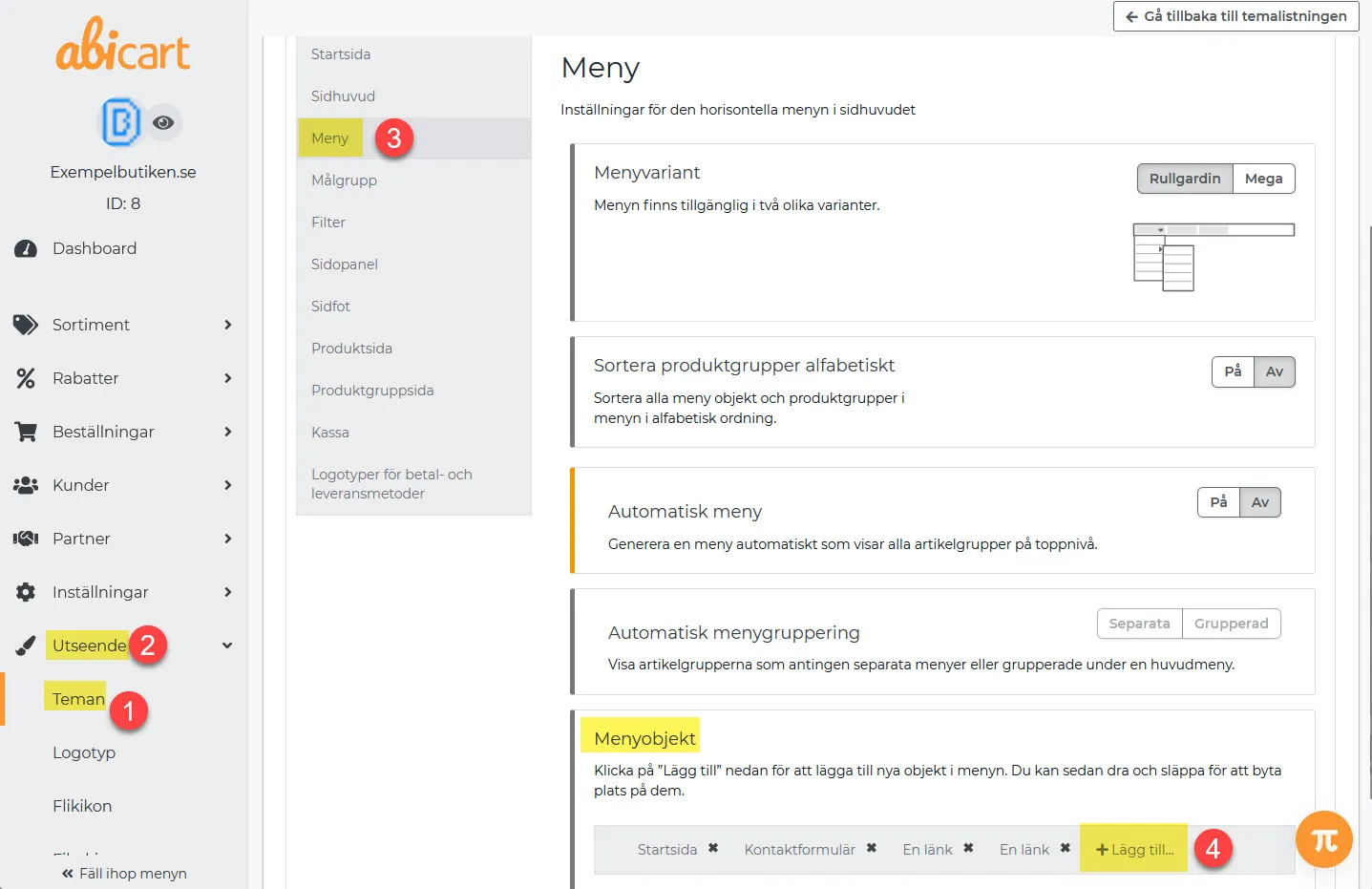
Lägg till ett menyobjekt
27 Nov 2025
Lägg till, ordna eller ta bort en länk i butikens meny utan att radera innehållet den leder till. Guiden gäller Diversity-teman med fliken Innehåll → Meny, exempelvis Nordic. Börja under Utseende → Teman och identifiera det aktiva temat i rätt butik. Redigering av ett inaktivt tema ändrar inte den meny som kunderna ser. Teman (TPL) har en annan redigerare; följ inte dessa klicksteg där. Välj automatisk eller manuell meny En automatisk meny bygger på produktgrupper på toppnivå som besökaren får se. En manuell meny använder de menyobjekt du lägger till. Kontrollera nuvarande inställning innan du byter; att slå av automatik kan ta bort automatiskt skapade länkar ur menyn. Det raderar inte produktgrupperna. Lägg till menyobjektet Öppna det aktiva temat och välj Innehåll → Meny. Använd manuell meny när du vill bestämma objekten själv. Under Menyobjekt, välj Lägg till. Välj produktgrupp, sida eller egen länk. Sök fram rätt mål och lägg till det. Kontrollera länkens adress och namn. Dra och släpp om objekten behöver byta ordning. Spara temat och kontrollera menyn i den riktiga butiken. Ta bort ett manuellt menyobjekt Öppna objektet i listan Menyobjekt och använd objektets borttagningsfunktion. Spara temat och kontrollera både mobil- och datorvyn. Du tar bort menyreferensen, inte sidan eller produktgruppen. Radera därför inte produkter, sidor eller grupper för att bara städa menyn. Om länken är automatisk behöver du i stället ändra menyupplägget eller produktgruppernas avsedda struktur. Om länken inte visas eller leder fel Kontrollera aktivt tema, butik/underbutik, sparad ändring och besökarens inloggning. En länk ger inte tillgång till en produktgrupp som saknas i butikens eller kundgruppens produkturval. Egen länk måste peka på rätt adress; en felstavad adress rättas i länken, inte genom att flytta eller radera målsidan. Vid okänt tema ska du först identifiera redigerarvarianten. Snabbstart Välj rätt aktivt tema. Kontrollera automatisk eller manuell meny. Lägg till eller ta bort just menyobjektet. Spara och prova rätt länk i mobil och dator. Förutsätter tillgång till det berörda Diversity-temat. En länk ändrar varken abonnemang eller produkturval; TPL-instruktioner ska hållas åtskilda.
-
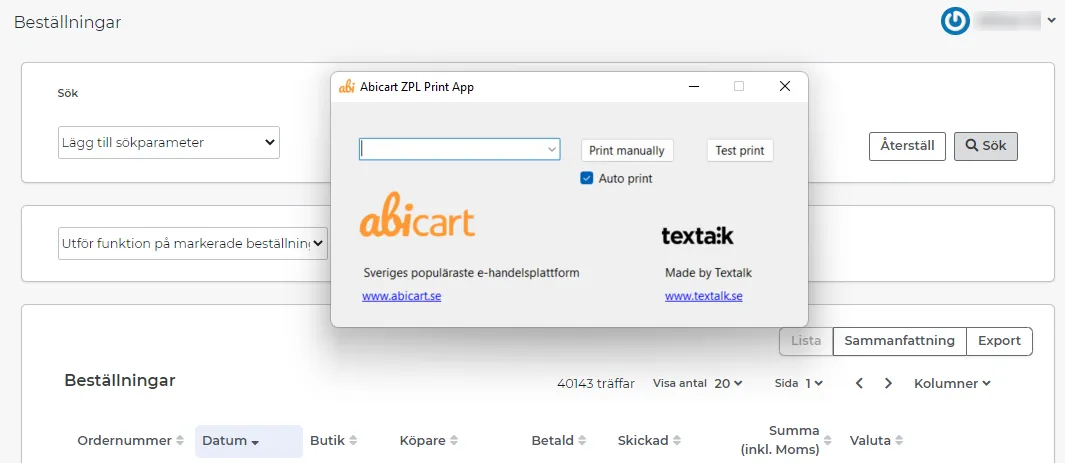
Ställ in Abicart ZPL Print App i Windows
27 Nov 2025
Öppna och skriv ut befintliga fraktetiketter med rätt Windows-app och en skrivare som kan tolka ZPL. Guiden gäller Abicart ZPL Print App för Windows tillsammans med Postnord-flödets ZPL-etiketter. Du behöver en redan skapad etikett och en kompatibel, installerad skrivare. En vanlig PDF-läsare eller skrivare utan ZPL-stöd tolkar inte automatiskt filen rätt. Fraktintegrationens abonnemang och transportavtal krävs separat. Installera och hämta en befintlig etikett Installera Abicart ZPL Print App för Windows. Öppna sedan Beställningar → Beställningar, markera en order som redan har en skapad Postnord-etikett och välj Utför funktion på markerade → EDI labels. Ladda ned etiketten; exportera eller boka inte försändelsen på nytt bara för att prova utskrift. En ny bokning kan skapa en extra försändelse och kostnad. Välj rätt standardapp Öppna Utforskaren och markera den nedladdade etikettfilen. Välj Öppna med → Välj en annan app. Välj Abicart ZPL Print App. Markera alternativet att använda appen för den aktuella filtypen och bekräfta. Välj skrivare och eventuell automatisk öppning Hämta samma befintliga etikett igen vid behov. Om webbläsaren erbjuder att alltid öppna denna filtyp kan du välja det när du har verifierat att rätt app öppnas. Menyernas namn beror på webbläsare och Windows-version. Välj den installerade ZPL-kompatibla etikettskrivaren i appen. Skrivarvalet sparas automatiskt. Med Auto print avstängt använder du Print manually för den öppnade etikettfilen. Kontrollera en enda utskrift, etikettstorlek, orientering och läsbar streckkod innan Auto print aktiveras. Skriv inte ut manuellt en gång till om automatiken redan har skrivit ut etiketten. Knappen Test print skriver ut appens demonstrationsetikett, inte den aktuella försändelsens fraktetikett. Använd aldrig demonstrationsetiketten på ett paket. Om ingen korrekt etikett skrivs ut Kontrollera nedladdningen, filens standardapp, vald skrivare, anslutning och ZPL-stöd. Om rå kod skrivs ut tolkar skrivaren inte filen som avsett. Stäng en kvarvarande app- eller popupdialog om den hindrar nästa öppning. Skicka inte en ny fraktbokning som felsökningsåtgärd och förutsätt inte att en framtida appversion löser felet. Snabbstart Installera appen och hämta en redan skapad etikett. Koppla filtypen till ZPL Print App. Välj rätt ZPL-skrivare. Kontrollera en utskrift innan automatisering. Den här Windows-guiden ersätter inte förutsättningarna för Postnord-integrationen eller skrivarens egen installation.
-
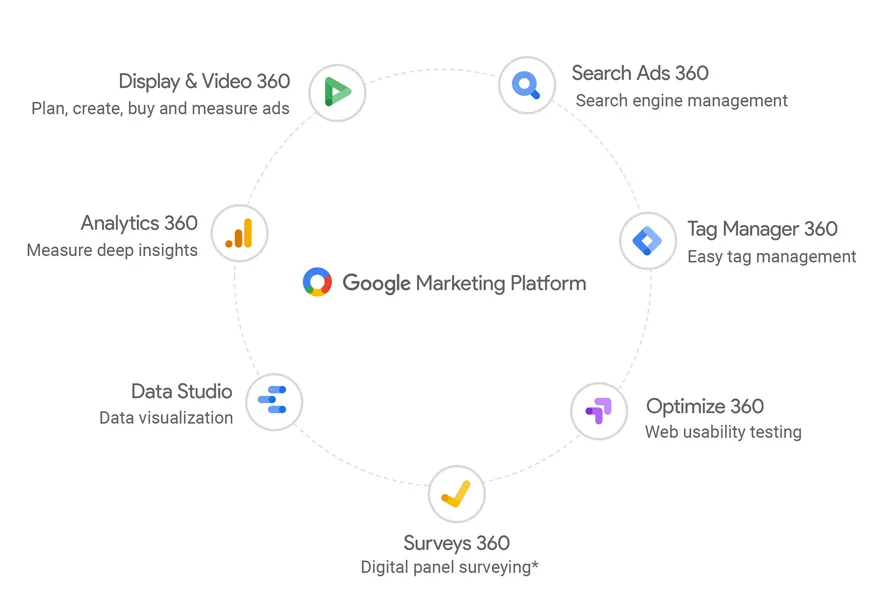
GA4 via Google Tag Manager: Händelser och variabler
27 Nov 2025
Med Google Tag Manager (GTM) kan du skicka produktvisningar, varukorgshändelser och köp från Abicart till Google Analytics 4 (GA4). GA4 och GTM är tillgängliga i Go, Plus och Pro. Börja med en ansluten GTM-behållare och kontrollera vilka händelser ditt aktiva tema faktiskt skickar, så att rätt data når GA4 och samma köp inte registreras två gånger. Innan du börjar Den här guiden handlar om händelser och variabler, inte om att installera samma spårning igen. GTM-… identifierar GTM-behållaren. G-… är ett mät-ID för GA4. Att ett ID sparas i Abicart visar inte i sig att rätt behållare och köptagg körs. Se skapa och anslut ett GTM-konto för anslutningen och lägg till GA4 för GA4-inställningar. Temafamiljer och äldre temaversioner kan skicka olika strukturer. Använd därför inte ett specifikt versionsnummer som en garanti för alla teman. Be supporten kontrollera stödet i ditt aktiva tema om händelserna nedan saknas. Kontrollera även butikens samtyckesinställningar och Googles tagginställningar. En händelse i datalagret bevisar inte samtycke eller leverans till GA4. Mappa endast de parametrar som krävs för den aktuella händelsen; skicka inte hela datalagerobjektet automatiskt. Skicka inte e-postadresser, telefonnummer eller andra direkt identifierande kunddata som vanliga GA4-händelseparametrar, i sidans webbadresser eller i anpassade dimensioner, även när kunden har samtyckt till spårning. Dedikerade funktioner för användardata kräver en separat, korrekt konfiguration. Använd endast ett verifierat köpflöde för samma order och stäm av varuvärdet exklusive moms och frakt, moms och frakt separat. 1. Läs händelserna i GTM Preview Öppna rätt behållare i GTM och starta Preview för butikens adress. Använd den butik och det tema som ska mätas. Visa en produkt, lägg den i varukorgen och öppna kassan. Välj varje händelse i Tag Assistant och läs både Data Layer, Variables och de taggar som har aktiverats. Kontrollera händelsen för den specifika åtgärden. Ett gammalt värde som finns kvar från en tidigare händelse ska inte användas som bevis på ett nytt köp. Kontrollera endast köpsteget med ett planerat testflöde och en betalningsmiljö som du har tillåtelse att använda. Ett riktigt köp kan debitera, reservera pengar och påverka lagersaldot. Händelse i datalagret När den används Vad du ska kontrollera view_item En produktsida visas. Rätt produkt i ecommerce.items, valuta och prisbas för temat. add_to_cart En vara läggs i varukorgen. Vilken vara och vilket antal händelsen avser; anta inte att ett order-ID redan finns. begin_checkout Kassaprocessen börjar. Varukorgens innehåll och värde. Kontrollera momsunderlaget separat från köphändelsen. purchase Den strukturerade köphändelsen visas på kvittosidan i teman med detta stöd. ecommerce.transaction_id, value, tax, shipping och items. purchase_GA4 Ett äldre köpflöde med separata transaktionsfält. Se jämförelsen nedan. Händelsenamnet garanterar inte ett modernt ecommerce objekt. 2. Skapa variabler med den fullständiga sökvägen ecommerce är ett objekt. ecommerce.items är en lista med produktobjekt. Skapa datalagervariabler i GTM med den exakta sökvägen för händelsen du har kontrollerat, till exempel ecommerce.currency. Använd inte bara currency när värdet finns inuti objektet. Sökväg Typ och betydelse ecommerce.currency Valutakod, till exempel SEK. ecommerce.items Lista med varor. Skicka hela listan som GA4-parametern items. ecommerce.items[].item_id, item_name, price, quantity Produktens identifierare, namn, enhetspris och antal. [] beskriver varje vara i listan; ange inte hakparenteserna som en GTM-sökväg till en enskild variabel. ecommerce.transaction_id Unikt order-ID som en sträng för ett köp. Skapa inte ett påhittat order-ID för en produktvisning. ecommerce.value Varuvärde för den strukturerade köphändelsen, exklusive moms och frakt. ecommerce.tax, ecommerce.shipping Orderns momsbelopp respektive fraktkostnad exklusive moms. Båda är separata från varuvärdet. ecommerce.totaltransactionValue Kompletterande totalsumma inklusive moms i det strukturerade köpflödet. Detta är inte samma värde som GA4:s value. För produktvisningar och påbörjad kassa kan priser följa andra momsinställningar än köphändelsen. Kontrollera den faktiska händelsen innan du återanvänder samma prisvariabel i alla taggar. Fält som saknas bör felsökas; ersätt inte ett saknat order-ID eller varuvärde med ett äldre värde som råkar finnas i datalagret. 3. Anslut händelsen till en GA4-tagg Skapa de datalagervariabler du behöver i GTM. Välj Datalagervariabel, ange den fullständiga sökvägen och kontrollera värdet i Förhandsgranskning för rätt händelse. Skapa en anpassad händelseutlösare med det exakta händelsenamnet, till exempel purchase. Anslut den till den avsedda GA4-händelsetaggen och rätt Google-tagg/mätnings-ID. Skicka de parametrar som motsvarar händelsen. För köp är till exempel transaction_id, currency, value, tax, shipping och items relevanta. Kontrollera om containern skickar e-handelsdata automatiskt eller via manuella parametertilldelningar. Låt inte två olika köptaggar skicka samma order. Testa i förhandsgranskningsläget och kontrollera de mottagna parametrarna i GA4:s DebugView. Publicera endast när resultatet är korrekt. purchase och den äldre purchase_GA4 är olika datakällor Den strukturerade purchase händelsen har köpdata i ecommerce. Det äldre purchase_GA4 flödet kan istället innehålla transactionId, transactionProducts, currencyCode, cartCost, transactionTotal, transactionTax, transactionShipping, paymentFee och totalIncVat. Dessa är inte automatiskt samma GTM-sökvägar som i tabellen ovan. Om det äldre flödet används måste mappningen kontrolleras specifikt: cartCost avser artikelvärdet exklusive moms, medan transactionTotal även kan inkludera andra kostnader. Produktlistans format måste också matcha GA4:s items. Fristående fält som articleId, articleNumber, name, articleName, articlePrice och orderItem kan förekomma i äldre händelser. De finns inte nödvändigtvis på varje sida eller händelse. Anslut inte både purchase och purchase_GA4 till separata GA4-köptaggar för samma order. Om du behöver byta från en äldre mappning, kontrollera befintliga taggar och testa bytet innan du stänger av det gamla flödet. Exempel: kontrollera beloppen En förenklad testorder utan rabatt eller betalningsavgift har två varor för 100 SEK styck exklusive moms, frakt för 40 SEK exklusive moms och 25 procent moms på allt. Då är varuvärdet 200, frakten 40, momsen 60 och totalsumman 300 SEK. Detta illustrerar varför value inte ska ställas in på hela totalsumman inklusive moms och frakt. Kontrollera faktiska rabatter, avgifter och momssatser mot din egen testorder. {"event":"purchase","ecommerce":{"transaction_id":"TEST-1001","currency":"SEK","value":200,"tax":60,"shipping":40,"items":[{"item_id":"TEST-01","item_name":"Testprodukt","price":100,"quantity":2}]}} Kontrollera även en omladdning av samma testkvitto. Ordern ska behålla samma transaction_id; skapa inte ett nytt ID per sidvisning. Jämför mottagna köp, inte bara antalet händelser i datalagret. Inkludera rabatter, flera momssatser, frakt och eventuella betalningsavgifter i testfallen. Varuvärdet, frakten, momsen och totalsumman är olika belopp och måste mappas till rätt parametrar. Felsök och kontrollera resultatet Symptom Nästa kontroll Fel eller gammalt GTM-ID har lästs in Kontrollera rätt butik, aktivt tema, sparat ID och publicerad container. Undersök dubblettinstallationer och eventuell cache innan du lägger till ett nytt skript. Händelsen finns men variabeln är tom Välj rätt händelse och läs strukturen där. Kontrollera hela sökvägen och om händelsen använder det moderna eller äldre köpformatet. GA4 visar ett för högt värde eller dubblettköp Jämför value, momsunderlag och frakt med ordern. Kontrollera hur många köptaggar som avfyras och att samma unika transaction_id används för samma order. Inget når GA4 Kontrollera först datalagret, sedan utlösaren, avfyrad tagg, mät-ID, samtycke och DebugView. En datalagerhändelse i sig bevisar inte leverans till GA4. När du kontaktar supporten: ange butik, aktivt tema, GTM-ID, händelsenamn, tid och ett anonymiserat exempel på de fält som saknas. Skicka inte kunddata eller betalningsdata. För Googles mottagarformat, se Googles guide för GA4 e-handel. Snabbstart Kontrollera att rätt GTM-container har lästs in i rätt butik och att den avsedda containerversionen är publicerad. Följ produkt → varukorg → kassa i GTM Preview och läs datalagret för varje händelse. Använd purchase med dess ecommerce objekt när den strukturen finns. Blanda inte ihop det med den äldre händelsen purchase_GA4. Stäm av order-ID, valuta, artikelvärde, moms och frakt mot en överenskommen testorder. Kontrollera om det finns en enskild köprapport innan du publicerar ändrade taggar. Abonnemang och åtkomst GA4 och GTM är tillgängliga i Go, Plus och Pro. En ansluten GTM-behållare, rätt Google-konto, en aktiv temakonfiguration som stöds och korrekta samtyckesinställningar krävs också. Guiden täcker händelser och variabler; den ersätter inte kontroll av butikens befintliga spårning.
-

Integration med Creditsafe
27 Nov 2025
Använd Creditsafe som underlag när ni själva bedömer kredit för till exempel egen faktura. En kreditupplysning är inte en betalningsgaranti och ersätter inte ert eget kreditbeslut. Du behöver en aktiverad Creditsafe-koppling i Abicart och ett separat Creditsafe-avtal. Kontrollera aktuellt pris och villkor för tillägget under Mitt abonnemang före aktivering, samt Creditsafes kostnader för ert avtal. Pris och tillgänglighet kan bero på abonnemang och avtal. 1. Bestäm vilket betalningsflöde som ska kontrolleras Välj de betalningsmetoder där ni själva bär kreditrisken. En kreditbedömning som en extern faktura- eller betalningsleverantör gör hör till den leverantörens tjänst och avtal; den betyder inte att alla andra betalningsmetoder eller er egen faktura omfattas. 2. Konfigurera konto och relevanta mallar Efter aktivering öppnar du kopplingens inställningar och använder era utfärdade Creditsafe-uppgifter. Kontrollera mallar och regler för de kundtyper ni använder, till exempel privatperson respektive företag. Rätt identifieringsuppgifter och land behöver användas för den avsedda kontrollen. En saknad mall för en kundtyp innebär inte att den kundtypen är kreditkontrollerad. Ett tekniskt fel eller ett uteblivet uppslag ska inte tolkas som god kreditvärdighet. Kontrollera även om ett tidigare sparat godkännande återanvänds i ert flöde. 3. Kontrollera resultat och databehandling Kontrollera tillsammans med behörig ansvarig att avsedd betalningsmetod och kundtyp omfattas och att godkänt, avvisat och tekniskt misslyckat resultat hanteras rätt. Gör inte verkliga kreditupplysningar enbart för att prova en inställning. Följ era avtal och regler för när person- och kredituppgifter får användas och hur de ska skyddas. Kontrollera även hur kundens adress och eventuell leveransadress behandlas i den valda mallen. Ett godkänt kreditresultat bevisar varken att ordern är betald eller att en annan mottagaradress är accepterad. Vid fel kontrollerar du konto, kundtyp, mall, identifieringsuppgifter och svar innan kunden får ett besked. Snabbstart Kontrollera separat avtal och aktuellt tilläggspris. Välj betalningsmetoder där ni själva bedömer kredit. Konfigurera mallar för rätt kundtyper. Verifiera godkänt, avvisat och fel utan onödiga verkliga uppslag.
-
Fortnox: anslutning, riktning, lager och orderexport
27 Nov 2025
Fortnox-integrationen för över produkter, kunder och beställningar mellan Abicart och Fortnox. Kopplingen finns i Abicart Pro, där en vald affärssystemsintegration ingår. Du behöver även rätt Fortnox-avtal och behörighet. Bestäm först vilket system som styr lager, priser och kunduppgifter; aktivera sedan bara de flöden ni behöver. Kontrollera unika artikelnummer, valutor och vilket system som äger varje uppgift innan du ansluter. Skilj import till Abicart från export till Fortnox. Importera endast lagersaldo och Exportera endast lagersaldo gör olika saker. Ställ in vad varje betalmetod ska skapa i Fortnox och när ordern ska exporteras. Testa en avgränsad artikel och order enligt ert godkända testupplägg. Stäm av innehåll, betalstatus och lager innan hela sortimentet överförs. Kom igång i rätt ordning Säkerställ Pro, aktiverad integration och Fortnox-behörighet. Kontrollera säkerhetskopia/export av befintliga uppgifter före en större överföring. Öppna Inställningar > Externa kopplingar > Fortnox och anslut rätt Fortnox-företag. Följ anslutningsbilderna i detaljdelen. Välj huvudlager och riktning för produkt-, pris- och kunduppgifter. Matcha specialartiklar för frakt, rabatt och andra betalningar. Välj resurstyp och bokförings-/betalningshantering per betalsätt. Kontrollera konton, prislistor och leverans-/betalningsvillkor med ekonomiansvarig. Aktivera avsedda händelser och körsätt. Kontrollera ett avgränsat resultat i båda systemen innan initial export av alla artiklar. Välj riktning och ägare Flöde Riktning och viktig kontroll Produktexport Abicart → Fortnox. Kan skapa artiklar och skriva över namn, priser, aktiv status och andra exporterade fält. Begränsningar beskrivs nedan. Produktimport Fortnox → Abicart. Välj vilka fält som får hämtas och aktivera importjobbet separat. Orderexport Abicart → Fortnox. Betalmetodens resurstyp och orderns status avgör vad som ska skapas och när. Prislistor och kunder Egna import-/exportinställningar. En begränsad produktexport stoppar inte automatiskt en separat prisexport eller kundimport. Välj ett tydligt huvudlager. Om Fortnox styr lagret behöver även försäljningar som undantas från orderexport ha en avstämd väg till det lagret. Om Abicart styr lagret ska korrigeringar utgå därifrån. Läget Båda ska inte användas som en allmän genväg; samtidiga ändringar och fördröjda överföringar behöver särskild hantering. Endast lager: import och export Importera endast lagersaldo begränsar produktimporten från Fortnox till Abicart. Det sänder inga saldon till Fortnox och startar inte importen utan ett aktivt importjobb. Exportera endast lagersaldo begränsar uppdateringen av befintliga lagerförda artiklar i Fortnox när Abicart exporterar. Alternativet gäller upplägg utan Fortnox Lager och med ett annat huvudlager än Fortnox. Om inställningen saknas, kontrollera upplägget med support. Begränsningen är inte ett löfte att en ny artikel bara får ett saldo: när artikeln saknas i Fortnox behöver den skapas med artikeluppgifter. Ej lagerförda artiklar och andra aktiva jobb behöver också bedömas separat. Kontrollera därför både en befintlig och en ny artikel innan inställningen används för ett större sortiment. Skilj utebliven export från obokförd faktura Om Typ av resurs i Fortnox för ett betalsätt är Ignorera ska den ordern inte exporteras via detta val. Om resurstypen i stället är Faktura men Betalsätt i Fortnox står på Ignorera kan fakturan skapas utan att bokföras. Det är två olika beslut. Kontrollera också om betalningen ska registreras eller bara fakturan bokföras. Anslutning och inställningar i detalj Att tänka på innan du aktiverar integrationen Integration till Fortnox ingår i abonnemang Abicart Pro (En integration till affärssystem ingår) Alla produkter och varje variant i kundens val behöver ett unikt artikelnummer och namn. Kontrollera att samma nummer används i båda systemen och att tecknen accepteras av samtliga anslutna system. Ändra inte redan använda artikelnummer i stor skala utan en avstämd plan. Tänk på att aktivera butikens aktiva valutor i Fortnox. Om en valuta inte är aktiverad i Fortnox kan vi inte exportera en order lagd i den valutan. Om du har varianter (kundens val) så måste dessa skapas i butiken första gången, och sedan exporteras till Fortnox för att synkningen ska fungera. Det går alltså inte exportera varianter från Fortnox till butiken första gången. Aktivera licens för Integration i Fortnox För att du skall kunna koppla ihop Fortnox med Abicart måste programlicensen för Integration vara aktiverad i Fortnox. Om du inte redan har licensen för Integration behöver du lägga till den. Gör så här: Logga in på ditt konto i Fortnox. Klicka på ”Administrera användare” så som visas i bilden nedan. Aktivera licensen för Integration. Koppla butiken till Fortnox Under Inställningar -> Externa kopplingar -> Fortnox hittar ni inställningarna för Fortnox. Det första som behöver göras är att koppla ihop er butik med ert företag i Fortnox. Klicka på länken som visas på bilden nedan: Logga sedan in i Fortnox med dina inloggningsuppgifter för Fortnox. När det är klart står det Anslutning + företagets namn samt en länk för att logga ut. Inställningar i Abicart Skapa artiklar i Fortnox Nästa steg är att skapa tre artiklar i Fortnox. Anledningen är att dessa ska kopplas ihop med eventuella fraktavgifter, rabatter samt andra betalmetoder. Ange exakt samma artikelnummer på dessa artiklar i de tre fälten nedan. Exempelvis de artikelnummer som bilden visar. Det går även att ange en specifik fraktartikel på varje leveransmetod. Inställningar -> Frakt -> välj leveransmetod, redigera -> Fortnox Artikelexport Exportera alla artiklar på nästa händelse Kryssa i rutan + spara om du vill exportera hela sortimentet vid nästa händelse. Denna inställningen exporterar hela sortimentet en gång och skriver över informationen som finns på produkterna i Fortnox (om informationen skiljer sig åt). Om du vill exportera produkter löpande när de skapas/redigeras i Abicart aktiverar du händelseinställningen "Exportera artikel vid tillägg/ändring". Inkludera kundval i artikelnamnet Om du har artiklar som har kundens val så kommer varje variant exporteras till Fortnox som en separat artikel. För att kunna se skillnad på alla varianter bör du kryssa i denna rutan som gör att namnet på varianten läggs till efter huvudartikelns namn. Avmarkera webshop-produkter för produkter dolda i Abicart När en dold artikel exporteras så avmarkeras den som "webshop-artikel" i Fortnox. Viktigt! Ställ inte in några produktförsäljningskonton En inställning för att inte sätta några produktförsäljningskonton på produkterna i Fortnox. Om denna ruta är ikryssad anger vi inte försäljningskonton på artiklar i Fortnox utan sätter enbart försäljningskonto på ordern/fakturan i Fortnox. Om du använder ett annat försäljningskonto för produkterna i Fortnox än vad du angivit i Abicart är det viktigt att kryssa i denna ruta innan du aktiverar integrationen. Använd artikelnummer som identifierare Om sortiment redan finns i både Abicart och Fortnox behöver matchningen ställas in så att rätt produkt kopplas ihop. Med detta val används artikelnummer för identifieringen. Kontrollera unika och identiska nummer i båda systemen före första exporten. Om produkterna först skapats i Abicart och sedan exporterats kan befintliga kopplingar användas. Artikelimport Endast webshop-artiklar Importen hämtar endast de artiklar som är markerade som "webshop-artiklar" i Fortnox. Importera endast lagersaldo Denna inställning gör så att endast lagersaldot importeras från Fortnox. Importera inte produktnamn Denna inställningen gör så att alla egenskaper importeras på produkterna förutom produktnamnet. Notera att du även behöver aktivera händelseinställningen "Produktimport". Att endast bocka i någon av dessa rutor är inte tillräckligt för att aktivera produktimport. Lagerhantering För att förhindra att det ska bli osynk mellan systemen kan man välja vilket system som ska vara huvudlager. Vi rekommenderar att du väljer antingen Abicart eller Fortnox; ej båda. Kundexport Ange kundnummer i externt system Inställningen gör att kund överförs från kundregistret i Abicart till Fortnox med samma kundnummer (eget kundnummer) som kunden har i Abicart. Om inte denna ruta är aktiverad kommer Fortnox skapa ett eget kundnummer. Aktivera anpassad mappning för kundfält Ange prioritet för kundmappning efter kundnummer, e-post eller org-nummer i listorna nedan. Orderexport Ange orderdatum till datum för export Datum på order i Fortnox sätts till det datum då ordern överförs från Abicart till Fortnox. Utan kryss blir datum samma datum som ordern registrerades med i Abicart. Du kan välja om en order skall överföras till Fortnox när: Ordern registreras i Abicart När ordern markerats som betald i Abicart. När ordern markerats som levererad i Abicart. Alternativ 2 och 3 innebär att ordern kan överföras till Fortnox ett senare datum än då ordern registrerades i Abicart. Ändra leveransstatus till "levererad" Status på order i Fortnox sätts till levererad även om den inte är flaggad som levererad i Abicart. Utan kryss blir leveransstatus i Fortnox samma som i Abicart. Hänvisa inte till artiklar i externa system Med kryss i rutan görs ingen koppling av produkterna i ordern till artikelregistret i Fortnox. Det gör bla. att Fortnox inte räknar ner antalet i lager. Exportera innehåll i paketartiklar Med kryss i rutan "expanderas" innehållet i paketartiklar dvs. de artiklar som ingår i paketet kommer med på ordern i Fortnox. Utan kryss så kommer bara paketartikeln med i Fortnox (inte de artiklar som ingår i paketet). Typ av resurs i Fortnox Välj typ av resurs i Fortnox för varje betalmetod. Välj hur beställningen ska skapas i Fortnox när den överförs från Abicart, "faktura", "Kontantfaktura", "Faktura betald med kreditkort", "Beställning" eller "Erbjudande". Beroende på hur beställningen i Abicart betalas kan ni välja om det skall skapas en Faktura eller en Kontantfaktura (som inte nödvändigtvis måste vara betald med kontanter, det kan exempelvis vara med kreditkort). Här visas ett exempel från en butik med fyra betalningsmetoder, kortbetalning, Swish, Ecster delbetalning samt Faktura. E-postmeddelanden Dessa inställningarna ovan är om du vill skicka e-post från Fortnox. Bokföringskonton Under Försäljnings- och verksamhetsinkomstkonton anges bokföringskonton för försäljning beroende på om du säljer en vara eller tjänst, samt vilken momssats som gäller. Använder du Standard BAS plan skulle det kunna se ut så här: Prislista Inställningar för att välja standardprislista som ska användas samt om man vill synka specifika prislistor i Abicart mot prislistor som finns i Fortnox. Betalningsvillkor Inställningar för att ange betalningsvillkor för nya kunder samt specifikt för varje betalmetod. Betalsätt i Fortnox Inställning för att aktivera "Registrera fakturabetalningar per betalningsmetod". Det finns sedan inställning för hur varje betalmetod ska bokföras och/eller kopplas till ett specifikt konto i Fortnox. Leveransvillkor Inställningar för att välja "Standardleveransvillkor för nya kunder". Leveranssätt i Fortnox Inställningar för att välja standardleverans för nya kunder. Händelseinställningar Under rubriken "Händelseinställningar" aktiverar man vad som ska exporteras/importeras. Vid "aktivering" finns det tre inställningar: xxx är registrerad xxx är betald xxx är skickad Vid "körning" finns två val: Inaktiv Uppdatera direkt Det vanligaste är att man väljer "registrerad" samt "Uppdatera direkt". Då kommer beställningar/produkter/kunder/prislistor att uppdateras direkt när de skapas/ändras. Notera att du måste välja ett alternativ för både Aktivering och Körning. Om en av dem lämnas som "Inaktiv" är händelseinställningen ej aktiverad. Exportera beställning - Här anger du vad som skall hända när en order registrerats i Abicart. I vårt exempel anger vi att så fort ordern registrerats i Abicart skall den att överföras till Fortnox (det kan ta någon minut även om det står Uppdatera direkt). Anpassad logik är en avancerad inställning. Ändra den endast i samråd med den som ansvarar för er integration. Den behövs inte för en vanlig anslutning. Fortnox API-dokumentation är en teknisk referens för en avtalad specialintegration. Exportera artikel vid tillägg/ändring för över produkter från Abicart till Fortnox. Kontrollera vilka uppgifter exporten får ändra. Aktivera inte samtidigt en motsatt produktimport som skriver tillbaka samma uppgifter utan en uttrycklig plan för vem som äger namn, pris och lager. Produktimport hämtar artikelinformation från Fortnox till Abicart enligt valt schema. Begränsningarna för import styr vilka uppgifter som ändras. Import och export är olika riktningar; undvik att samma fält skrivs från båda håll. Exportera kundlista för över kunder från Abicart till Fortnox. Bestäm först vilket system som äger kunduppgifterna och hur kundnummer, e-postadress och organisationsnummer ska matchas. Aktivera inte motsatt kundimport för samma uppgifter utan en avstämd mappning. Importera kund hämtar nya och ändrade kunder från Fortnox. Kontrollera mappning och matchning innan både import och export används; annars kan fel kund kopplas eller uppgifter skrivas över. Exportera prislistor - Exporterar butikens alla prislistor till Fortnox. Importera prislistor - Importerar alla prislistor i Fortnox till Abicart. Moms per land och OSS Om du använder moms per land eller OSS behöver inställningarna i Abicart och Fortnox stämma med ert faktiska upplägg. Be er ekonomiansvariga fastställa länder, momssatser och konton. Exemplen nedan är inställningsexempel, inte generell skatterådgivning. Börja med att aktivera "moms per land" i butiken. 1) Inställningar -> Moms -> Hantering av priser. Tidigare krävdes exkl. moms men nu går det lika bra att ha priser inkl. moms vald. Har ni exkl. moms i admin kan ni fortfarande visa priserna inkl. moms ute i butiken. Det hanterar ni under "Presentation" precis under denna inställning. 2) När inställningen ovan är som ni vill ha den ställer ni in "Moms per land" längst ner på sidan. Lägg till de länder innanför EU som ska betala moms, exempelvis Tyskland och Spanien och ange sedan procentsats för dessa länder. Spara. När detta är klart loggar man in i Fortnox och skapar de momssatser som ska användas i Fortnox: Därefter skapar man försäljningskonton för varje land i Fortnox. Här finns instruktioner för detta i Fortnox manual: https://support.fortnox.se/produkthjalp/bokforing/oss-one-stop-shop När detta är klart kommer man kunna välja försäljningskonto per land under Inställningar -> Externa kopplingar -> Fortnox i Abicart: Produkterna måste markeras som aktiv och "webshop artikel: ja" i Fortnox för att fungera. Om exporten avvisas på grund av momsnummer: jämför kundtyp, land, adress och registrerat momsnummer med korrekta kunduppgifter. Radera inte ett riktigt momsnummer för att komma förbi felet. Rätta grunduppgiften eller låt support undersöka felmeddelandet tillsammans med er ekonomiansvariga innan ett riktat nytt försök. F.A.Q. - Vanliga frågor och svar Jag vill exportera beställningar som ej bokförda fakturor till Fortnox, hur ställer jag in detta? Vid "Typ av resurs i Fortnox" ska man välja "Faktura" för den/de betalmetoder man vill exportera som "Faktura". Vid "Betalsätt i Fortnox" styr man sedan om beställningen ska bokföras eller ej. Ignorera - Fakturan registreras i Fortnox men bokförs ej. Bokför - Fakturan registreras i Fortnox och bokförs men markeras inte som betald. De övriga alternativen (vilka som finns här beror på vilka betalsätt man skapat i Fortnox) betyder att fakturan registreras i Fortnox, bokförs och markeras som betald med det valda betalsättet. Hur hanteras kunder? Om man är inloggad kund i Abicart: I första hand kollar vi om kund i Abicart redan är ihopkopplad med kund i Fortnox. Då används den kunden i Fortnox. I andra hand kollar vi om det finns kund i Fortnox med samma kundnummer (eget kundnummer) i Abicart. Då används den Fortnox-kunden. I tredje hand kollar vi om det finns kund med samma e-postadress. Då används den Fortnox-kunden. Om inget ovanstående uppfylls skapas en ny kund i Fortnox. Om man inte är inloggad kund i Abicart: Vi kollar om det finns kund med samma e-postadress i Fortnox. Då används den Fortnox-kunden. Om inget ovanstående uppfylls skapas en ny kund i Fortnox. Vilka egenskaper exporteras vid en produktexport från Abicart till Fortnox? Följande produktegenskaper exporteras till Fortnox från Abicart. Namn/Beskrivning Aktiv/dold Artikelnummer StockGoods - om artikeln är lagervara eller inte StockWarning - nivå för lagervarning Type - sätts till "STOCK" eller "SERVICE" beroende på artikeltyp EAN Tillverkarens artikelnummer MPN/SKU Unit - sätts till artikelns enhet (ofta styck) WebshopArticle - sätts till sann om artikeln visas i butiken Antal i lager sätts för lagervaror Försäljningskonton sätts om man inte kryssat i att man inte önskar detta. Pris Inköpspris Vilka egenskaper importeras vid en produktimport från Fortnox till Abicart? Följande produktegenskaper importeras från Fortnox till Abicart. Artikelnummer Aktiv/dold Lagersaldo Vikt EAN Tillverkarens artikelnummer MPN/SKU Momssats, procent Enhet Namn/Beskrivning Pris Inköpspris Om en beställning eller uppdatering saknas Kontrollera rätt företag och om motsvarande artikel, order eller faktura redan finns i Fortnox. Kontrollera orderns betalmetod, resurstyp och om utlösande status uppnåtts. Ignorerade betalsätt ska inte felsökas som om automatisk export vore beställd. Kontrollera anslutningen och både Aktivering och Körning. Uppdatera direkt betyder att en överföring startas; det garanterar inte omedelbar färdig leverans. Läs synligt felmeddelande. Jämför valuta, artikelnummer, kundtyp, adress, land och momsnummer med korrekta grunduppgifter. Rätta grundorsaken och kontrollera befintliga objekt före ett riktat nytt försök. Använd inte Exportera alla som första felsökningsåtgärd. Kontakta support med butik, riktning, huvudlager, order-/artikelnummer, tid och felmeddelande om avvikelsen kvarstår. Ange vad som redan har rättats manuellt så att samma order, faktura eller lagerrörelse inte hanteras två gånger.
-

Butiksspråk: Exportera och importera översättningar
27 Nov 2025
Översätt många av butikens texter i en fil och importera dem till rätt språk utan att ändra innehållets identitet. Guiden gäller butiksadministratörer i Go, Plus och Pro. Flera språk och språkimport/export finns i dessa abonnemang. Språket måste vara tillagt i butiken. Kundinloggning, kundgrupper och andra funktioner har egna abonnemangsvillkor; en översättning aktiverar inte sådana funktioner. 1. Förbered språket och välj vad som ska översättas Öppna Inställningar → Språk och lägg till målspråket. Markera språket som Dold om du vill förbereda översättningarna innan besökare kan välja språket. Bestäm vilka delar som ska översättas: produkter, produktgrupper, leverans- och betalningsmetoder, leveransinformation, produktmallar, egna sidor och tema. Identifiera rätt butik eller underbutik och dess aktiva tema. Ett tema kan ha egna texter även om produkttexterna redan är översatta. Behåll en oförändrad kopia av exportfilen. Undvik att ta bort, skapa om eller byta det innehåll eller tema som exporten avser innan du importerat översättningarna. Om strukturen har ändrats, gör en ny export och för över översättningarna till de aktuella nycklarna. 2. Exportera rätt källspråk och innehåll Öppna Inställningar → Språk → Exportera. Välj det språk som de befintliga texterna är skrivna på, exempelvis svenska. Detta är källspråket. Välj XLSX, ODS eller CSV. XLSX kan vara enklast om du arbetar i Excel. Markera de innehållstyper som ska med. Välj rätt tema när tematexter ska översättas; kontrollera butik, temaversion och vilket tema som är aktivt. Exportera filen och öppna den i kalkylprogrammet. Videogenomgång Videon visar export- och importflödet. Menynamn och utseende kan skilja sig mellan gränssnittsversioner; följ arbetsstegen och fältens innehåll. 3. Skriv översättningen i rätt kolumn Filen har tre kolumner i denna ordning: key, content och translation. key identifierar objektet och fältet. Ändra inte värdena i denna kolumn och skapa inte egna nycklar. content visar den exporterade källtexten. Att redigera denna kolumn ändrar inte källspråkets text genom denna import. translation är texten som ska sparas på målspråket. Exempelvis kan en rad avse produktens text efter beställning och en annan produktnamnet. Behåll radens nyckel tillsammans med rätt text; sortera aldrig en enda kolumn fristående från de andra. Tomma translation-celler hoppas över. Använd därför inte en tom cell som ett sätt att radera en befintlig översättning. Ett ensamt värde 0 behandlas också som tomt i denna import. Behöver du sätta ett fält till enbart 0 eller radera text, ändra det fältet direkt i administrationen. Översätt sådant som ska vara kundsynligt på målspråket, men behåll identifierare och andra tekniska värden som måste vara exakta. Bevara nödvändiga länkar och HTML-struktur i texter som innehåller formatering. Om du använder CSV Spara filen som UTF-8. Rubrikraden ska vara key, content, translation som tre separata kolumner i rätt ordning. Importen känner igen komma, semikolon och tabulator som avgränsare; samma avgränsare måste användas genom filen. Exportens avgränsare följer butikens exportinställning och är alltså inte alltid semikolon. Om all text hamnar i en kolumn i kalkylprogrammet ska du öppna filen med rätt avgränsare och teckenkodning. Ta inte bort rubrikraden eller nyckelkolumnen för att få filen att se rätt ut. 4. Importera till målspråket Spara den färdiga filen i CSV, ODS eller XLSX. Öppna Inställningar → Språk → Importera. Välj det språk som du har skrivit i translation, exempelvis engelska. Välj inte källspråket av misstag. Välj filen och starta importen. Importera ett målspråk i taget. Kontrollera resultatet innan språket görs synligt för besökare. Fel om rubrikrad eller filformat ska rättas i filen. Kontrollera också att målspråket finns i just den butik som exporten och importen gäller. Importera inte en gammal fil mot ett nytt tema eller återskapat innehåll utan att först jämföra en ny export. 5. Kontrollera hela den kundsynliga språkversionen Kontrollera minst en produkt, en produktgrupp, en egen sida, kassan, betalnings-/leveransnamn och det aktiva temat. Kontrollera även texter efter beställning och i kundmeddelanden när dessa har översatts. En produktimport eller en översatt produkttext innebär inte att alla butikens sidor och tematexter är färdiga. Ofullständiga översättningar kan ge en blandad eller ofullständig språkversion. Håll språket dolt tills du har kontrollerat hur just dina fält visas. Kontrollera översättningarna igen om du senare byter tema. Snabbstart Lägg till målspråket och håll det dolt under förberedelsen. Exportera rätt källspråk, innehåll och tema. Behåll key och content; fyll translation och spara filen korrekt. Importera till rätt målspråk och kontrollera butikens alla relevanta delar. Abonnemang och åtkomst Go, Plus och Pro stöder flera språk och detta översättningsflöde. Tillgången till funktioner som översätts, till exempel kundgrupper, styrs fortfarande av butikens abonnemang och aktiverade funktioner. Äldre eller individuella avtal kan ha andra villkor.
-
Sök, exportera och hantera beställningar
27 Nov 2025
Hitta rätt orderurval och välj rätt åtgärd utan att blanda ihop orderstatus, betalning och leverans. Guiden gäller administratörer med Go, Plus eller Pro. Vissa redigerings- och integrationsfunktioner kräver särskilt abonnemang eller avtal. Behörigheter och eventuell partneråtkomst kan begränsa vilka order och fält som visas. Temat styr inte administrationens orderlista. 1. Anpassa listan och sök rätt urval Öppna Beställningar → Beställningar. Under Kolumner väljer du vad som ska synas och sparar kolumnvalet. Lägg till sökparametrar för exempelvis ordernummer, beställningsdatum, betalstatus, leveransstatus eller betalmetod. Klicka på Sök och kontrollera träffantal och några order innan du exporterar eller utför åtgärder. Tidigare filter kan ligga kvar nästa gång du öppnar sidan. För en period väljer du både Beställd från och med datum och Beställd till och med datum. Kontrollera vilken butik eller vilka underbutiker urvalet omfattar och om makulerade order ska vara med. En sökning på det allmänna fältet Land kan ge träff på både köparens land och leveranslandet. Använd inte den sökningen ensam som bevis för att varje order levererats till ett visst land. 2. Välj sammanställning eller export Sammanställning visar summeringar för valt urval. Kontrollera valuta, moms och vilka kostnadstyper som ingår. Ett ordervärde är inte samma sak som betalleverantörens utbetalning. Bilden visar ett äldre exempel på sammanställningen. Öppna Export för att välja exportkolumner och kontrollera urvalets träffantal. Välj därefter Utför export. Filformat, avgränsare och teckenkodning styrs av exportinställningar under Inställningar → Generellt; stödda filtyper kan exempelvis vara CSV, XLSX eller ODS. Kontrollera faktiskt format när filen öppnas och bevara artikelnummer som text om de har inledande nollor. Försäljning per artikelnummer och antal Välj ordernummer och datum samt artikelinformation som Artikelnummer, Antal och vid behov Kundens val, GTIN och radbelopp. Artikelkolumnerna ger separata orderrader utöver orderns sammanfattningsrad. Summera antal på artikelraderna och undvik att samtidigt räkna orderns totalrad som ännu en produkt. Kontrollera hur makuleringar och återbetalningar ska behandlas i din rapport och gruppera inte olika valutor som samma belopp. Om du behöver inköpspris är kundens försäljningspris inte rätt fält. Den vanliga exportens täckningsbidrag eller produktens aktuella inköpspris är inte automatiskt ett historiskt inköpspris per såld rad. Fastställ vilket underlag och datum ekonomisystemet behöver innan filerna kombineras. En orderexport ska inte heller antas kunna importeras tillbaka som en generell orderredigering. 3. Öppna ordern och läs status innan åtgärd Klicka på ordernumret för innehåll, kunduppgifter, kostnader, betalning, leverans och externa exportresultat. Öppna blockens fler-alternativ där det behövs. Skilj på beställd, reserverad, debiterad, markerad betald, skickad och exporterad. En registrerad beställning är inte i sig ett besked att pengar har kommit till ditt bankkonto. Under Utför åtgärder granskar du samtliga markerade åtgärder innan du klickar på knappen. En åtgärd kan debitera en reservation, ändra leveransstatus, skicka e-post eller starta en extern export. Välj inte bara en snabbikon för att se vad den gör. 4. Debitera endast enligt betalmetodens flöde För betalmetoder med reservation behöver beloppet normalt aktiveras eller debiteras enligt leverantörens villkor, ofta i samband med leverans. Vissa butiker har automatisk debitering vid skickad status. Kontrollera både betalmetoden och Inställningar → Generellt innan du utför samma steg manuellt. Om ordern har en giltig reservation och manuell debitering ska göras, kontrollera rätt order och belopp, välj den avsedda åtgärden Debitera med betalmetodens namn och utför endast avsedda åtgärder. Läs sedan leverantörens faktiska resultat. En manuell markering Betald är inte automatiskt en debitering hos betalleverantören. Utbetalning sker enligt ert konto och avtal hos leverantören, med dess perioder, avgifter och eventuella reserver. Saknas pengar trots lyckad debitering jämför du transaktions-ID och avräkning hos leverantören, inte bara Abicarts orderstatus. Vid okänt resultat kontrollerar du befintlig transaktion innan nytt debiteringsförsök. 5. Utför massåtgärder med kontrollerat urval Markera rätt rader och välj den avsedda funktionen, exempelvis packsedlar eller adressetiketter. Kontrollera om markeringen gäller synlig sida eller fler träffar. Sökfilter och markerade order är olika urval. Makulera eller radera inte order som en metod för att få en rapport att stämma; betalning, återbetalning, lager och bokföring måste hanteras i sina riktiga flöden. Snabbstart Sök fram rätt butik, period och status och kontrollera träffarna. Välj sammanställning eller rätt exportkolumner. Läs orderns betal- och leveransresultat före åtgärd. Kontrollera faktisk debitering, export eller utskrift efter genomförandet. Abonnemang och behörighet Orderlistan finns i Go, Plus och Pro. Orderredigering, vissa rapportfält och externa flöden beror på tillgängliga funktioner och din behörighet. Ett synligt ordernummer ger inte i sig rätt att ändra betalning eller att sprida kunduppgifter i en export.
-
Övergivna varukorgar
27 Nov 2025
Se ej slutförda varukorgar och förstå vad listan visar innan du planerar uppföljning eller automatiska påminnelser. Guiden gäller funktionen Beställningar → Övergivna varukorgar. Listan och en separat marknadsföringsintegration är olika saker. En varukorg är inte samma sak som en lagd men obetald beställning. När visas en varukorg? Varukorgen måste höra till den valda butiken, innehålla produkter, ha en sparad e-postadress och ännu inte vara lagd eller makulerad. I den aktuella periodvyn visas den när den inte har ändrats på minst 15 minuter. Att en besökare bara tittat på en produkt eller lagt en vara i en anonym varukorg räcker inte. Öppna och tolka listan Välj rätt butik och öppna Beställningar → Övergivna varukorgar. Välj datumfilter: idag, aktuell vecka, aktuell månad eller förra månaden. Perioden avser varukorgens ändringsdatum, inte nödvändigtvis när första produkten lades till. Kontrollera e-post, datum, produkter, antal och belopp där uppgifterna visas. En redan slutförd order hör hemma i den vanliga orderlistan. Uppdatera listan och kontrollera filtret om du väntar på en viss varukorg. Ny aktivitet kan flytta den ur det förväntade datumurvalet. Vad listan inte gör Listan skickar inte automatiskt påminnelsemejl och har ingen direkt utskicks- eller raderingsfunktion. Ett datumfilter raderar inte äldre uppgifter. Listan är inte heller ett kvitto på att kunden vill ha marknadsföring. Att kopiera en e-postadress ger inte i sig rätt att använda den för ett utskick. Automatiska flöden behöver en egen anslutning Rule-kopplingen kan exportera övergivna varukorgar genom en separat schemalagd åtgärd. Den måste vara konfigurerad och kräver rätt tillgång och avtal. Den kan skicka en signerad varukorgslänk, men länken återskapar inte ett fryst köperbjudande: priser, lager och köpbarhet kontrolleras igen och en redan lagd eller makulerad varukorg ska inte öppnas som nytt köp. Länken har begränsad giltighet och ska behandlas som kundspecifik. Ett krav som högst ett mejl per kund efter 24 timmar kräver dessutom att utskickssystemet kontrollerar väntetid, redan genomförda köp, tidigare utskick och tillåten kontakt. Anta inte att en export, ett kundregister eller en vanlig API-orderlista automatiskt ger hela detta flöde. Bygg inte återöppningslänkar genom att gissa ordernummer eller återanvända administratörsadresser. Kontrollera innan du kontaktar kunden Kontrollera att varorna fortfarande kan köpas och att kunden inte redan har slutfört ett köp. Säkerställ att kontakten är tillåten för ändamålet och respektera avregistrering och invändningar mot marknadsföring. För konsumenter finns även särskilda regler för marknadsföring via e-post; en övergiven kassa innebär inte automatiskt ett samtycke. Snabbstart Välj rätt butik och datumfilter. Kontrollera sparad e-post och minst 15 minuter utan aktivitet. Skilj ej lagd varukorg från obetald lagd order. Verifiera en separat integration och kontaktregler före automatiska utskick. Listans faktiska tillgänglighet kontrolleras i butiken. Automatiserad export och utskick är separata integrationstjänster med egna abonnemangs- och avtalsvillkor.
-

Ägarbyte: Byt butikens ägarkonto
27 Nov 2025
Byt butikens ägarkonto utan att lämna över ett personligt administratörskonto. Guiden gäller nuvarande och tillträdande butiksägare, oavsett abonnemang. Abicarts support genomför ändringen av ägarkonto efter kontroll. Att ändra företagsuppgifter eller bjuda in en administratör genomför inte i sig en ägar- eller avtalsöverlåtelse. Förbered överlämningen Kom överens om vad som överlåts och när. Överlåtelseavtal mellan parterna hanterar ni själva; det behöver normalt inte skickas till Abicart. Nuvarande ägare bjuder in tillträdande ägare under Inställningar → Administratörer. Den nya ägaren använder ett eget konto och fyller i sina egna kontaktuppgifter. Kontrollera att rätt administratör har tillgång till rätt butik. Dela inte lösenord, tvåfaktorkoder eller återställningskoder. Begär ändring av ägarkonto När ni vill att ändringen ska göras kontaktar nuvarande ägare Abicarts support från den e-postadress som är registrerad för ägarkontot. Ange butikens ID och den nya administratörens e-postadress. För flera butiker: ange samtliga berörda butiks-ID:n. Ändringen kan genomföras när begäran hanteras och verifieras; skicka den därför inte i förväg om överlämningen ska ske senare. Om även avtalspart, organisationsnummer eller fakturamottagare ska ändras ska detta framgå uttryckligen. Be supporten bekräfta vilka uppgifter som ändrats. Utgå inte från att ägarkontobytet automatiskt flyttar avtal, obetalda fakturor eller avtal hos betaltjänster och transportörer. Kontrollera åtkomst och innehåll efter bytet Kontrollera det nya ägarkontot. Den tidigare ägaren kan finnas kvar som administratör; den nya ägaren ska bedöma och hantera den åtkomsten. Uppdatera Inställningar → Butiksinformation. Öppna Min profil via inloggningsnamnet uppe till höger för personliga uppgifter. Granska tema/sidfot och sidan Villkor & info under Sidor. Ändra texten i själva innehållsredigeraren och spara den. Kontrollera kontaktadresser, faktureringsuppgifter och externa avtal separat för varje butik. Snabbstart Bjud in den nya ägaren till ett eget konto. Låt nuvarande ägare begära bytet med rätt butiks-ID:n. Få bekräftelse och granska administratörernas åtkomst. Kontrollera företagsuppgifter, villkor och avtal. Ägarkontobytet gäller butikens administration i alla abonnemang. Externa tjänster och kommersiella avtal behöver egna kontroller.
-
Anslut och kontrollera Nets Easy
27 Nov 2025
Anslut Nets Easy-kassan och kontrollera att rätt betalalternativ visas för dina kunder. Guiden är för administratören som konfigurerar Nets Easy. Betalningsinställningar finns i Go, Plus och Pro, men ett aktivt avtal för just denna koppling och butikens tillgång till metoden krävs. Använd ett giltigt HTTPS-certifikat och en kompatibel kassa. Leverantörens namn innebär inte att alla dess produkter ingår i Abicart-kopplingen. Lägg till rätt betalmetod Öppna Inställningar → Betalningsmetoder → Lägg till ny betalmetod. Välj Nets Easy och lägg till. Om metoden saknas, kontrollera butikens tillgång med Abicart; välj inte en annan koppling med liknande namn. Begränsa till rätt kunder och ordervärden Under Status styr Aktiv om metoden får visas. Förvald väljer butikens standardmetod, men bara bland de metoder kunden får använda. Om du begränsar metoden till kunder eller kundgrupper måste den tillåtas för rätt kund eller grupp. Kontrollera även kundtyp och eventuella obligatoriska uppgifter. En metod kan vara aktiv utan att visas för varje kund. Krav på person-/organisationsnummer, annan leveransadress, betalstatusmeddelanden och köp av presentkortsprodukter kan ha egna inställningar. Kräv inte fler personuppgifter än uppgiften kräver. En begränsning av annan leveransadress är inte i sig en verifiering av folkbokföringsadressen. Ange kontouppgifter och rätt miljö Under Konto anger du Delad hemlighet och Checkout-hemlighet (secret) från Nets/Nexi för den aktuella butiken. Kontrollera att uppgifterna avser rätt avtal och miljö. Dela inte hemligheterna i skärmbilder eller supportmeddelanden. Testläge kräver leverantörens testuppgifter; att bara kryssa i Testläge gör inte produktionsuppgifter till ett testkonto. Färginställningarna gäller text och knappar i betalfönstret. Tillåt presentkort styr om betalningen får kombineras med presentkort. Om Apple Pay inte visas Apple Pay måste vara aktiverat för ditt Nets/Nexi-konto och användas med en stödd enhet, webbläsare och ett stödd kort. Kontrollera Apple Pay-domänverifiering i Abicarts domäninställningar och välj Nets Easy för den faktiska domän som används i kassan. En verifierad domän aktiverar inte i sig Apple Pay hos Nets/Nexi. Om betalalternativet ändå saknas, låt leverantören kontrollera kontot och testförutsättningarna. Namn och beskrivning i kassan Ange ett begripligt namn och vid behov en detaljbeskrivning för kunden. Namn och beskrivning är valfria. Texten ska stämma med betalmetoden och avtalet; den aktiverar inga betalalternativ hos leverantören. Valutor och länder Du kan tillåta alla butikens aktiva valutor eller välja specifika valutor. Valutan måste också stödjas och vara aktiverad för ditt leverantörsavtal. Att aktivera den i Abicart utökar inte avtalet. Landsvalet utgår från butikens leveransländer och kan begränsas till specifika länder. Metoden måste samtidigt stödja kundens land och kundtyp hos leverantören. Prova rätt kombination av kund, leveransland och valuta när du felsöker en metod som inte visas. Orderstatus, beloppsgräns och avgift En vald orderstatus märker beställningen. Den är inte ett kvitto på att betalningen har debiterats eller betalats ut. Beloppsgränsen gäller totalt ordervärde inklusive frakt och andra avgifter. Kontrollera gränserna även hos leverantören. Fältet för tillkommande avgift lägger en avgift på beställningen. Använd det bara när avgiften är avsiktlig och tillåten enligt dina villkor och betalavtal. Kontrollera slutbeloppet innan metoden tas i bruk. Kontrollera anslutningen Spara och kontrollera kassan med rätt kundtyp, land och valuta. Använd leverantörens avsedda testkonto när du provar ett betalflöde. Blanda inte testuppgifter med produktionsläge. Kontrollera både Abicarts betaltransaktion och leverantörens resultat vid okänt utfall innan ett köp eller en debitering försöks igen. Snabbstart Bekräfta rätt leverantörsavtal och att kopplingen är tillgänglig. Lägg in rätt kontouppgifter och kundbegränsningar. Kontrollera land, valuta, avgift och debiteringssätt. Spara och verifiera ett avgränsat test i avsedd testmiljö. Betalningsinställningar finns i Go, Plus och Pro. Just Nets Easy måste vara tillgänglig för butiken och ha ett giltigt separat leverantörsavtal. Avgifter, godkända länder, valutor och betalalternativ bestäms av det avtalet.
-
Ta emot förskottsbetalning via banköverföring
27 Nov 2025
Låt kunden betala till butikens konto och skicka beställningen först efter att pengarna har kommit in. Förskottsbetalning är en manuellt hanterad betalningsmetod i Abicart Go, Plus och Pro. Du behöver butikens korrekta bankuppgifter och en rutin för att stämma av inbetalningar. Metoden drar inte pengar från kunden och bekräftar inte automatiskt att banken har tagit emot dem. Lägg till och beskriv betalningsmetoden Öppna Inställningar → Betalningsmetoder → Lägg till ny betalningsmetod. Välj Förskottsbetalning och lägg till den. Skriv tydliga betalningsinstruktioner i Detaljbeskrivning: mottagare, rätt bankgiro eller konto, valuta och den orderreferens kunden ska ange. Ange era avtalade betalnings- och leveransvillkor. Kontrollera eventuella land-, valuta- och kundbegränsningar. Markera Aktiv när uppgifterna är kontrollerade och spara eller lägg till enligt formuläret. Ange butikens mottagarkonto, inte kontot för Abicarts abonnemangsfakturor. Kontrollera bankuppgifter från en betrodd källa innan de publiceras för kunder. Kontrollera kundens instruktioner Kontrollera att rätt betalningsmetod och beskrivning visas för avsett land, valuta och kundtyp. Betalningsinformationen ska tydligt förklara hur belopp och orderreferens används. Ett valt betalningssätt eller en skapad beställning betyder inte att kunden har betalat. Stäm av innan beställningen skickas Kontrollera faktisk inbetalning i banken och matcha mottagare, belopp, valuta och orderreferens. Markera beställningen betald först när inbetalningen är verifierad enligt er rutin. En manuell betalmarkering överför inga pengar. Skicka inte varan enbart utifrån ett kvitto eller en skärmbild som kunden har skickat. Utred saknad referens, delbetalning eller fel belopp innan ordern skickas. Eventuell återbetalning behöver hanteras via den verkliga betalningsvägen; en orderstatus gör inte en bankåterbetalning. Snabbstart Lägg till Förskottsbetalning. Ange och kontrollera butikens bankuppgifter. Kontrollera instruktionerna för kunden. Stäm av pengar i banken innan betaldmarkering och leverans. Metoden finns i Go, Plus och Pro men betalningsavstämning och eventuell återbetalning hanteras av butiken.
-
Lägg till en flikikon och kontrollera hur den visas
27 Nov 2025
Gör butiken lätt att känna igen i webbläsarens flikar med en egen liten ikon. Guiden gäller administratörer i Go, Plus och Pro. Flikikonen, även kallad favicon, ställs in under Utseende → Flikikon. Den är skild från temats stora logotyp och från logotypen på orderdokument. Förbered och ladda upp bilden Välj en kvadratisk, tydlig bild som går att känna igen även när den visas mycket liten. PNG är ett bra val; ICO accepteras också. Öppna Utseende → Flikikon i rätt butik. Välj filen och spara. En ny uppladdning ersätter butikens nuvarande flikikon. Behåll en egen kopia av den gamla filen om du vill kunna återställa den. Öppna butikens faktiska adress i en ny flik och kontrollera ikonen. 16 × 16 och 32 × 32 pixlar är vanliga små visningsstorlekar, men en större kvadratisk originalbild kan ge bättre underlag för andra användningar. För sökresultat behöver du även följa sökmotorns aktuella bildkrav. Att ikonen ser bra ut i en webbläsarflik garanterar inte att den visas i ett sökresultat. Varför slutar adressen på .ico efter en PNG-uppladdning? Abicart kan lagra flikikonen med filändelsen .ico även när den uppladdade filen är en PNG. Filnamnet bevisar därför inte att bildinnehållet har konverterats eller att bilden är fel. Bedöm om bilden går att hämta och visa. Både PNG och ICO kan användas som flikikon. Om webbläsaren eller sökmotorn visar en gammal ikon Kontrollera rätt butik och domän, ladda om och prova en ny flik eller privat webbläsarfönster. Webbläsare och sökmotorer kan ha olika cache. Bing och Google bestämmer själva när en uppdaterad ikon hämtas och visas; uppladdningen ger ingen tids- eller visningsgaranti. Ändra inte butikens domän eller tema bara för att en sökträff ännu visar en gammal ikon. Snabbstart Förbered en tydlig kvadratisk PNG eller ICO. Ladda upp under Utseende → Flikikon och spara. Kontrollera butikens riktiga adress. Felsök cache och sökmotorns krav separat. Flikikon ingår i Go, Plus och Pro och kräver inget särskilt tema. I flerbutikssystem kontrolleras varje underbutik.
-
Produkter: Funktioner och inställningar
27 Nov 2025
Skapa en produkt med rätt pris, lager och innehåll och kontrollera att kunden både hittar den och kan köpa den. Guiden gäller butiksadministratörer i Go, Plus och Pro. Grundprodukter, varianter och produktgrupper finns i alla tre; avancerade funktioner har egna paketvillkor. Kundinloggning och produktbevakning kräver Plus/Pro i nuvarande paket. Temat påverkar visning och placering, medan köpbarhet också styrs av produkt-, grupp-, lager- och kundinställningar. 1. Skapa och kontrollera grundprodukten Öppna Sortiment → Produkter → Ny produkt och välj avsedd produkttyp. Skriv tydligt namn, kort inledning och full beskrivning på de språk du använder. Ange rätt pris, moms, artikelnummer och bild. Skilj styckepris från pris för ett färdigt produktpaket. Välj produktgrupp, lagerhantering och eventuell variant. Vid variantlager behöver rätt val/variant ha saldo. Spara och förhandsgranska. Kontrollera både synlighet och köpbarhet, med rätt kund och underbutik. 2. Bedöm varför produkten syns eller går att köpa Inställning/läge Vad du ska kontrollera Dold eller utkast Avsiktligt ej publik; publicera/spara vanligt först när uppgifterna är klara. Enbart för visning Kan visas utan köp- och antalskontroll. Pris saknas Kontrollera butikens val för artiklar utan pris eller offert; frånvaro av pris är inte automatiskt ett fel. Lagret slut Skilj dölj vid noll, köpstopp och tillåt beställning trots slut lager. Ett restorderval kan göra varan köpbar utan saldo. Variant eller grupp Kontrollera rätt variants saldo och samtliga vanliga gruppers synlighet; primärgruppen är inte ensam synlighetsregel. Bevaka produkt Plus/Pro och rätt lager-/visningsstöd krävs. Bevakning är inte samma sak som att köpa en restorderprodukt. 3. Fältreferens och fördjupning Vilka olika typer av produkter finns det? Det finns i nuläget fyra olika typer av produkter: - produkt (fysisk eller nedladdningsbar) - paket (består av flera olika produkter) - tjänst - presentkort Produkt Det vanligaste en har i sin butik är vanliga produkter. Här finns möjlighet att ange olika egenskaper så som namn, beskrivning, pris, lagersaldo, artikelnummer, vikt, fraktinformation m.fl. Paket Välj bland de produkttyper som är tillgängliga i din butik. Skilj produkttypen Paket, som kopplar samman flera produkter, från en vanlig produkt som säljs som ett färdigt flerpack. Ett produktpaket måste innehålla minst två produkter och du kan ange ett nytt pris för själva paketet helt oberoende på vad produkterna i paketet har för grundpris. Exempel: Om du skapar ett paket med tre produkter som kostar 50 kr styck så kan du ange ett eget paketpris på 120 kr. Tjänst Det som skiljer en tjänst från en vanlig produkt är att blocken (egenskaperna) för bl.a. lagersaldo och frakt saknas. Presentkort Presentkort kräver Plus eller Pro i nuvarande paket. Kontrollera faktisk funktionstillgång vid äldre eller individuella avtal. Om en kund vill ge bort ett presentkort kan en använda sig av presentkort i butiken. Butiksägaren skapar då presentkort med olika värden, exempelvis 100 kr, 250 kr, 500 kr osv. Kunden kan sedan köpa ett eller flera presentkort som de sedan ger bort. Antingen skickas det ut via e-post eller så kan köparen själv skriva ut och ge bort ett fysiskt presentkort som fungerar som betalning i butiken. Skapa en ny produkt Gå till Produkter -> Klicka på knappen "+ Ny produkt..." uppe till höger -> välj "Ny produkt". På denna sidan (fliken "Produktegenskaper") finns det flera olika boxar som innehåller olika inställningar. En kopierad produkt skapas dold som utkast. Sätt den nya produktens korrekta uppgifter och pris innan första vanliga sparandet. Använd inte kopiering som ett sätt att nollställa samma varas verkliga prishistorik. Vid annonserad prissänkning måste relevant tidigare lägsta pris och rabattberäkning följa reglerna. Se även bakgrund om reapriser och aktuell vägledning från Konsumentverket. Texter I denna box finns inställningar för produktens namn och beskrivningar. Har du aktiverat flera språk visas det fält för varje språk vid respektive egenskap. Produktens namn Ange ett namn på produkten. Tänk på att det här namnet är viktigt för sökmotorerna, så istället för att endast ange "t-shirt" så bör du tänka på att få med tillverkare eller liknande i namnet också. Exempelvis "T-shirt från [varumärke]". Inledande text Detta fält visas på produktsidan precis under produktnamnet och är tänkt att användas för en kortare sammanfattning av produkten. Beskrivning Detta fält är till för att användas för en lång utförlig beskrivning om produkten. Prissättning I denna box finns inställningar för priser, moms och möjlighet att aktivera en offertfunktion. Har du aktiverat flera valutor och ställt in att dessa ska vara manuella visas det fält för varje manuell valuta vid respektive prisfält. Det vanligaste är dock att en har en basvaluta och sedan kopplar andra valutor mot denna basvaluta. Då kan systemet räkna ut priser i dessa andra valutor automatiskt baserat på aktuell valutakurs. Ordinarie pris Ett fält för att ange ett ordinarie pris på produkten. Extrapris Ett fält för att ange ett extrapris på produkten. Notera att det nya prissättningssystemet med prislistor kan även hanteras under Produkter -> Prissättning. Momssats Om en produkt ska ha en annan momssats än standardmomssatsen kan du ange den här. Under Inställningar -> Moms -> Momssatser -> Standardmomssats för butikens artiklar anger du en grundmomssats för alla produkter. Visa ”Begär offert” istället för ”Köp” för denna artikel. I vissa fall kanske du inte vet vad produkten kommer kosta, oche behöver ta in en offert. På produkten kan man aktivera den här inställningen. Istället för en köp-knapp kommer kunden att fylla i en E-postadress samt mobilnummer, de har även möjlighet att fylla i namn och ett meddelande. Därefter kommer kunden att kunna klicka på "Skicka prisförfrågan." Uppgifterna samt vilken artikel det handlar om kommer skickas på mail till butiksägaren. Som standardinställning måste du ange ett pris på produkterna för att kunna skapa dem. Om du vill skapa produkter utan pris kan du ändra den här inställningen under Produkter -> Produktinställningar -> Artiklar utan pris. Lagerhantering I den här boxen finns inställningar för att aktivera lagerhantering, ange lagersaldo samt visa olika lagermeddelanden för kunden. Möjliggör lagerhantering Den här inställningen måste aktiveras för att lagerhanteringen ska fungera. Lagersaldo Fält för att ange lagersaldo. Använder du kundens val och har aktiverat lagerhantering anger du lagersaldot på varje val under fliken "Kundens val". Visa lagersaldo Vill du visa produktens lagersaldo ut mot kund aktiverar man den här inställningen. Lagersaldot visas på produktsidan och om saldot är 0 eller mindre visas lagermeddelandet från fältet "Lagermeddelande för varor som ej finns i lager" istället. Dölj artikeln om lagret är slut Vill du att produkten ska döljas när den säljer slut kan du aktivera den här inställningen. Tillåt beställningar även om lagret är slut och visa lagermeddelande Restorderinställningen tillåter beställning utan positivt lagersaldo när produkten i övrigt är köpbar. Om Dölj artikeln om lagret är slut också är aktiverat döljs produkten och går inte att köpa vid nollsaldo. Ange ett realistiskt leveransbesked i Lagermeddelande för varor som ej finns i lager och kontrollera rätt variant samt övriga köp- och synlighetsinställningar. Lagermeddelande för varor som ej finns i lager Om du har aktiverat lagerhantering och "Visa lagersaldo" kommer det här fältet att visas på artikelsidan. Här kan man ange en text som informerar när produkten väntas komma in i lager igen, exempelvis "Tillfälligt slutsåld. Åter i lager om 3-4 dagar". Skicka mig ett e-mail vid låg lagerstatus Ett fält för att aktivera en inställning för butiksägaren. Om du vill bli varnad för att en produkt håller på att ta slut i lager kan du aktivera den här funktionen. Du måste då även ange ett värde i fältet "Gräns för lagervarning", alltså när varningen ska skickas ut. Anger du exempelvis "2" i fältet kommer systemet att skicka ut ett mail till butiksägaren (mailet skickas till e-postadressen som är angiven under Inställningar -> E-post -> E-post beställningar) när lagersaldot blir två eller lägre. Dölj produkten om lagret är slut Bocka i rutan för att dölja produkten när lagret tar slut. Namn på lagerplats (för sortering i plocklista) Ange namn på lagerplats här. Egenskaper Vikt och produktmall är olika egenskaper. Ange vikt i gram för fysisk vara och rätt frakthantering. Produktmallar kräver sin funktionstillgång, bland annat Plus/Pro i nuvarande paket. Vikt Om du använder en transporttjänst som Unifaun och/eller Pacsoft måste du ange vikt på alla produkter. Vikten bör anges i gram och den kommer att summeras på alla artiklar i varukorgen för att sedan kunna räkna ut en fraktavgift baserat på totalvikten. Produktmall Har du skapat produktmallar kommer dessa att visas i en lista här. Välj den mall som produkten ska använda. Produktmallar skapas under Produkter -> Produktmallar. Kvantitet I det här fältet kan man styra hur många antal av produkten som måste köpas. Som standardinställning kan man köpa allt från en till så många produkter som finns i lager. Men vissa produkter kanske du vill sälja i 6-pack, 10-pack, eller liknande, och då kan du ställa in det här. Minsta steg för antal Antalet som kunden kan beställa måste vara en multipel av detta tal. Standard är "1". Bestäm först vad priset och lagersaldot avser. Är produkten ett färdigt 10-pack och priset gäller hela paketet, använder du normalt Minsta steg för antal 1 och Minsta antal 1; ett köpt antal är då ett paket. Är priset i stället per styck och kunden måste köpa i multiplar om tio, anger du Minsta steg för antal 10 och Minsta antal 10. Tio stycken kostar då tio gånger styckepriset. Kontrollera att produktnamn, pris, lagersaldo och plockunderlag använder samma enhet. Minsta antal Minsta antalet som får köpas. Default är "1". Minsta antal avser antalet av den produkt som priset gäller. För ett färdigt 10-pack med paketpris är minsta antal normalt 1 paket. För styckeprissatta produkter som måste köpas tio åt gången är minsta antal 10 stycken. Fältet omvandlar inte ett paketpris till styckepris. Största antal Vill du begränsa antalet för denna produkten som ska gå att köpa anger du värdet i detta fält. Standard är "0" för obegränsat antal. Dölj inmatningsfält för antal (artikelvisning) Vill du inte att kunden själv ska kunna välja antal på produkten kan du aktivera denna inställningen. Kunden kan då endast köpa det värde som butiksägaren har angivit i fälten "Minsta antal", "Minsta steg för antal" och "Största antal" ovan. Visa aldrig inmatningsfält för antal Inställning ovan (Dölj inmatningsfält för antal) gäller endast på artikelsidan och vill du inte att köparen ska kunna ändra antal i varukorg/kassan måste du även kryssa i den här rutan. Artikelinställningar I det här fältet finns inställningar om produkten ifall ska visas som nyhet, endast för visning osv. Nyhet Om du aktiverar artikeln som nyhet kommer den visas på egna sidan "Nyheter". Du kan även lägga till ett block med produkter på startsidan i temat och där välja koppling "Nyheter". Då visas endast de artiklar som är markerade som nyhet. Kundspecifik fil Vill du att köparen ska ladda upp en bild/fil till produkten innan den läggs i varukorgen aktiverar du denna inställningen. Exempelvis om du säljer produkter med egna tryck. Då kan köparen enkelt bifoga en bild som ska tryckas på produkten. Kundspecifik fil är nödvändig Om du har aktiverat inställningen ovan, "Kundspecifik fil" kan du göra den inställningen tvingande, så att köparen måste ladda upp en fil för att kunna lägga artikeln i varukorgen. Då kryssar du in den här inställningen. Om endast den här inställningen är aktiverad händer ingenting. Inställningen "Kundspecifik fil" måste vara aktiverad för att "Kundspecifik fil är nödvändig" ska göra något. Exkludera ur relaterade artiklar I nuvarande Go, Plus och Pro ingår stöd för relaterade produkter på produktsidan. Visningen behöver också vara aktiverad i det tema eller produktblock du använder. Exempelvis tillbehör eller "Andra köpte också". I vissa fall kanske du inte vill visa vissa produkter i en relationslista och du kan då inaktivera dem med den här inställningen. Enbart för visning Vill du endast visa upp en produkt utan att den ska kunna köpas kan man aktivera denna inställning. Exempelvis om det är en kommande produkt så kan man lägga in den tidigare och sedan göra den köpbar när den kommer in i lager. Text i orderbekräftelse Ett fält där du kan ange en text för just denna produkten som visas i orderbekräftelsen. Notera att det finns ett generellt fält för "Text i orderbekräftelse" under Inställningar -> Dokument- och e-postinnehåll -> Orderbekräftelse -> Text på orderbekräftelse. Detta fältet ska du endast använda om det är något specifikt för just denna produkten som du vill informera om. Information I det här fältet finns det en inställning för att dölja produkten samt att det visas vilken produkttyp det är. Dold En inställning för att dölja produkten. Produkten kommer inte visas ute i butiken utan endast i admin. I produktlistan är även produktraden markerad som mörkgrå. Artikeltyp Det finns fyra olika produkttyper och här visas vilken typ det är. Produkt, paket, tjänst eller presentkort. Kategorisering Välj produktgrupper och, där relevant, Googles produktkategori. Kontrollera produktflödets funktionstillgång separat. Produktgrupp Välj vilken/vilka produktgrupper som produkten ska tillhöra. Medlemskap i flera produktgrupper ingår i nuvarande Go, Plus och Pro. En produkt har en primärgrupp och kan dessutom tillhöra fler grupper. Kontrollera butikens faktiska funktionstillgång vid äldre eller individuella avtal; skapa inte produktkopior eller byt abonnemang enbart för att ett gruppval saknas. Produktgrupp är kategorisering; produkt, paket, tjänst och presentkort är olika produkttyper. Google Taxanomi Google har en egen fördefinierad produktkategorisering. Välj en korrekt kategori när den behövs för produkten; hitta inte på egna Google-kategorier. Googles krav varierar mellan produktkategorier, så en manuellt vald kategori för varje produkt är inte ett generellt godkännandekrav. Se produktflödesguiden för aktuella krav. Identifiering I fältet identifiering finns egenskaper för att identifiera produkten. Artikelnummer Ett artikelnummer kan innehålla bokstäver, siffror samt vissa specialtecken. Vissa externa system (transportsystem, ekonomi- och kassasystem m.fl.) kan ha begränsningar och inte tillåta vissa specialtecken i artikelnumret som blanksteg (space), &-tecken, hash-tag, punkt, kommatecken osv. Man bör därför inte använda dessa specialtecken som artikelnummer utan endast bokstäver (a-z), siffror (0-9), bindestreck (-) samt understreck ( _ ). MPN / SKU (Tillverkarens Varunummer) Ett fält för tillverkarens produktnummer. GTIN (Global Trade Item Number) Ange det verkliga GTIN som tillverkaren tilldelat produkten. Saknas GTIN ska du inte hitta på ett nummer eller behandla varumärke som en generell ersättning. Varumärke och tillverkarens MPN kan också krävas beroende på produkten; följ produktflödesguiden. Bilder En modul för att ladda upp bilder på produkten. Bildformat som stöds är JPG, PNG, GIF och WebP. Välj en skarp produktbild med lämplig storlek och proportioner; omkring 1000 × 1000 pixlar kan vara ett användbart exempel, inte ett universellt formatkrav. Systemet skapar bildstorlekar för olika skärmar. Standardgränsen för produktbild är 10 MB; vissa konton har särskilda 50/100 MB-alternativ. Detta är en uppladdningsgräns för bilden, inte butikens lagringsutrymme. Dessutom omkodar vi uppladdade bilder till AVIF. Men formatet används bara om webbläsaren stödjer det formatet. Det går inte att ladda upp eller importera AVIF-bilder. Bilagor En modul för att ladda upp en bilaga på produkten, exempelvis en PDF-fil med tekniska specifikationer eller liknande. Du ska inte använda funktionen för bilagor för att sälja digitala filer, exempelvis PDF-filer eller liknande. Bilagan kommer att vara tillgänglig på produktsidan för alla besökare och kommer kunna laddas ner utan att man behöver köpa produkten. Vi har en funktion för försäljning av nedladdningsbara filer som man kan använda för att sälja digitala filer. Frakt I det här fältet finns det olika fraktinställningar och visning av leveransmeddelanden. Gratis frakt Vill du att en specifik produkt produkt ska vara fraktfri kan du aktivera det här. Om det finns vissa produkter som är fraktfria och andra som inte är det kommer ordinarie fraktavgift att appliceras på ordern. Om alla artiklar i varukorgen är fraktfria läggs ingen fraktavgift på slutsumman. Skrymmande En funktion för att tagga en produkt som skrymmande, exempelvis om du säljer produkter som är fysiskt stora men kanske inte väger så mycket och då inte ska använda den vanliga fraktavgiften. Vanligtvis skapar du en leveransmetod (Inställningar -> Frakt och leverans) som kan hantera skrymmande produkter (exempelvis "Hämta i butik") och sedan inaktiverar du skrymmande produkter på alla andra leveransmetoder. Om kunden har minst en skrymmande produkt i varukorgen kommer endast den eller de leveransmetoder som kan hantera skrymmande produkter att visas i kassan. Leveransinformation Under Produkter -> Leveransinformation kan du skapa olika leveransmallar som visar olika texter beroende på om en produkt finns i lager eller är slutsåld. Du kan sedan koppla mallarna till dina produkter. Det går att tagga en leveransmall som "standardmall", och den aktiveras då som standard på alla produkter. Du kan sedan manuellt ändra leveransmall eller stänga av den helt via inställningarna här. Visa butikens förvalda mall för leveransinformation ("[Mallens namn") Visa ingen leveransinformation Välj en egen artikelspecifik mall för leveransinformation Butiksägarens noteringar Ett textfält för anteckningar. Visas endast i admin, ej ute i butik. 4. Skilj tre slags filer och kontrollera antal Publik bilaga: exempelvis en PDF med specifikationer kan hämtas via sin offentliga adress. Lägg inte en betald fil där. Betald nedladdning: använd funktionen för nedladdningsbar produkt med order-/kod-/giltighetskontroll. Standardgränsen för den uppladdningen är 20 MB, inte samma som produktbildens gräns. Kundspecifik fil: en fil köparen lämnar till en beställning. Kravet får effekt först när själva kundfilfunktionen också är aktiverad. För försäljning i sexor: minsta antal 6 och minsta steg 6 ger 6, 12, 18… om övriga villkor tillåter det. För tior används motsvarande 10. Om priset anges per styck blir sex stycken sex gånger styckepriset; det är inte samma sak som en särskild paketprodukt med ett eget paketpris. Kontrollera också maxantal och om antalet får ändras i kassan. Snabbstart Välj typ och skriv namn/beskrivning. Ange pris/moms, nummer, bild, grupp och lager/variant. Kontrollera offentlig bilaga kontra betald nedladdning och kundfil. Spara och kontrollera rätt kunds synlighet, antal och köpbarhet. Abonnemang och tillgång Grundprodukter, varianter, produktgrupper, flera gruppmedlemskap och relaterade produkter finns i nuvarande Go, Plus och Pro. Kundinloggning, produktbevakning, produktmallar och presentkort finns i Plus/Pro. Välj bland produkttyperna som är tillgängliga i din butik och kontrollera äldre avtal samt aktiverade tillägg. Skilj en vanlig produkt som säljs i flerpack från produkttypen Paket.
-
Produktpaket
27 Nov 2025
Sälj flera befintliga produkter tillsammans som ett paket med eget pris. Paketets innehåll består av uttryckligen valda produkter och antal; nya produkter som läggs till i sortimentet ingår inte automatiskt. Guiden gäller butiker där Produktpaket är aktiverat. Kundval i paket kräver stöd i det aktiva temat och dess version. Kontrollera funktionen och abonnemanget i butiken. Kontrollera vilka produkter som kan ingå Produkterna behöver förenliga momssatser, även när landsspecifik moms används. Presentkortsprodukter och produkter med kundens fil-/bilduppladdning kan inte användas som vanliga paketdelar. Kundval kan kräva en kompatibel temaversion. Kundval med mängdmultiplikator stöds inte i paketet. Använd paketet för det leveransupplägg som faktiskt stöds. Ett paket ger inte automatiskt digital leverans av varje ingående produkts nedladdningsfiler. Paketets sammansättning ställs in i paketredigeraren. En vanlig produktimport eller kopia ska inte antas återskapa innehåll och antal. Skapa paketet Förbered produkterna som ska ingå och kontrollera deras lagerinställningar. I exemplet används verktyg och en verktygslåda. Öppna Sortiment → Produkter → Ny produkt → Nytt paket där alternativet finns. Ange paketets namn och artikelnummer. Beskriv innehållet så att kunden förstår vilka produkter och antal som ingår. Välj produkter och antal Under Innehållande produkter väljer du Lägg till innehåll. Sök efter produktnamn eller artikelnummer och välj rätt produkt. Ange hur många enheter som ska ingå. Upprepa för alla delar och kontrollera antal och eventuella kundval. Samma fysiska produkt kan förbrukas både separat och genom paketet; räkna inte ett fristående paketlager som en extra mängd av samma vara. Sätt pris och kontrollera lager Ange paketets avsedda pris i rätt valuta och momsunderlag. Summan av delprodukternas priser ersätter inte automatiskt paketets pris. Exemplet 999 SEK är ett exempel, inte en beräkningsregel. För lagerförda delar begränsas paketets tillgängliga antal av den del som räcker till minst antal kompletta paket, med hänsyn till antal per paket. Orderhanteringen minskar delarnas lager enligt paketets sammansättning. Kontrollera även tillåtna köp vid slut i lager och eventuellt externt lagersystem. Detta väljer inte automatiskt mellan flera fysiska lager eller ett annat systems lager. Kontrollera vilket lager som är styrande och hur en integration tar emot paketet innan du använder ett sådant upplägg. Kontrollera kundens vy Paketet visas som en produkt i butiken. Kontrollera innehåll, pris, bild, obligatoriska val och köpknapp. Om du döljer delprodukter för separat försäljning behöver du fortfarande kontrollera att paketet är tillgängligt och att andra länkar inte blir missvisande. Snabbstart Förbered stödda delprodukter med rätt moms och lager. Skapa paket och välj varje produkt och antal. Sätt paketets eget pris. Kontrollera kundval, tillgänglighet och kundens vy.
-

Relaterade produkter
27 Nov 2025
Visa relevanta tillbehör eller andra produkter med manuella relationslistor eller automatiska köprekommendationer. Guiden gäller butikens produktrelationer, inte relaterade manualartiklar. Bestäm först om du vill välja produkter själv eller låta tidigare köp styra listan. Egenskaperna på en produktmall kräver Abicart Plus eller Pro; manuell produktrelation och automatisk rekommendation är skilda funktioner vars tillgång och visning också beror på butikens inställningar och tema. Välj rätt sorts lista Manuell lista på en produkt: välj exakt vilka tillbehör eller alternativ som hör till just den produkten. Listan sköts av dig och uppdateras inte automatiskt för att andra kunder handlar. Lista via produktmall: återanvänd en lista på produkter som använder mallen. Kontrollera både mallens och produktens listor; Göm listor som ärvs av produktmall kan dölja mallens listor för en enskild produkt. Import: använd för många avsiktligt valda produktkopplingar. Import skapar inte i sig köpstatistik eller automatiska rekommendationer. Automatisk lista: kan visa produkter som har köpts tillsammans. Den kräver användbara köpdata och kan vara tom när underlag eller säljbara alternativ saknas. 1. Skapa en manuell relationslista Öppna Sortiment → Produkter, redigera produkten och välj fliken Relaterade produkter. Välj Lägg till relationslista och ange ett namn som köparen kan förstå, exempelvis Tillbehör. Välj önskade visningslägen och presentation. Inställningarna för produktsida, efter tillägg i varukorg och i varukorg måste också stödjas av aktivt tema och kassa. Välj Manuellt urval och Lägg till produkt. Hitta rätt produktgrupp och produkt och upprepa för de produkter som ska ingå. Spara. Kontrollera att produkterna är synliga och går att köpa i rätt butik. För en mallbaserad lista kontrollerar du även att rätt produktmall är kopplad. 2. Koppla listan till rätt tema och plats I Diversity-teman med blockredigering öppnar du Utseende → Teman, redigerar det aktiva temat och går till Innehåll → Artikelsidor. Lägg till eller redigera blocket Relaterade, besökta eller andra produkter. Välj Relaterade produkter och Manuell för egna listor, eller rätt automatisk lista för köpbaserade förslag. Namn och placering kan skilja sig mellan temaversioner. En produktsidas block lägger inte automatiskt samma innehåll i kassan. Fabrikk har stöd för en separat kassaplats för köpbaserade rekommendationer; kontrollera att den är aktiv och vilken lista den använder i just din temaversion. TPL och egna teman kan ha andra mallar och inställningar. Om aktivt tema är okänt behöver du först identifiera det, inte följa en annan variants steg. Felsök en tom eller felaktig lista Manuellt läge: finns rätt relationer sparade på rätt produkt eller mall? Är mallens listor dolda? Automatiskt läge: finns relevanta tidigare köp? Är resultatet redan i varukorgen eller inte köpbart? Ett tomt resultat innebär inte att du måste importera ett stort antal manuella relationer. Rätt data men inget synligt block: kontrollera aktivt tema, blockets lista och plats samt mobil- och datorvy. En ändrad produktmall kan påverka många produkter. Prova en avgränsad produkt och rätt varukorg innan du inför en bred ändring. Snabbstart Välj manuell eller automatisk funktion. Spara rätt produkt- eller mallrelationer vid manuellt urval. Koppla rätt lista till aktivt temas block eller kassaplats. Kontrollera säljbarhet, data och visning i rätt butik. Produktmallar kräver Plus eller Pro. Automatiska listor och kassavisning ska verifieras i den faktiska temavarianten; en relationslista innebär inte en garanti om merförsäljning.
-
Skapa produktgrupper och styr sortimentets visning
27 Nov 2025
Ordna sortimentet i grupper och håll isär produktmedlemskap, menyn och sidans produkturval. Guiden gäller butiksadministratörer i Go, Plus och Pro. Medlemskap i flera produktgrupper ingår i nuvarande Go, Plus och Pro. Kontrollera faktisk funktionstillgång vid äldre eller individuella avtal. Gruppträdet och medlemskap är gemensamma data, men menyläge och anpassade sidblock beror på aktivt tema/redigerare. Kontrollera också rätt underbutik och kundurval. 1. Skapa struktur och koppla produkter Öppna Sortiment → Produktgrupper och skapa huvudgrupp. Skapa undergrupp med rätt Placering eller Ny undergrupp. Koppla produkter under Sortiment → Produkter → Kategorisering. Välj automatiskt gruppurval eller uttryckligen manuellt urval i sidans block. Kontrollera menyn, gruppens URL och produktlistan som besökare. 2. Skilj reglerna åt Del Betydelse Primärgrupp Påverkar bland annat URL-/brödsmulekontext. Är inte ensam pris-, rabatt- eller åtkomstregel. Extra medlemskap Finns kvar om du byter primärgrupp tills du ändrar medlemskapet. Dölj i produktmenyn Styr navigering. Är inte behörighetsskydd eller garanti att direktlänken inte går att nå. Grupp-/produktsynlighet Kontrollera alla vanliga grupper och produkten, inte bara menylänken. Manuellt produktblock Fylls inte automatiskt bara för att produkten tillhör gruppen. Ändra blockets val eller välj automatisk koppling. 3. Detaljerade steg och bildreferens Produktgrupper Vad innebär det? Hur lägger jag till produktgrupper? Hur skapar jag undergrupper? Hur flyttar jag grupper? Hur lägger jag till produkter i mina produktgrupper? Andra inställningar och vad de gör Butiksdesign (Anpassat utseende) Produktgrupper används för att organisera dina produkter på ett bekvämt sätt för dina kunder. De utgör grunden av ditt sortiment. Definierade produktgrupper hjälper dig att skapa ordning och reda i din butik. I admin kan du med hjälp av mappar skapa en struktur för att kategorisera dina produkter. Gruppträdet kan användas av temat, men menyns faktiska urval och övriga synlighetsregler avgör vad besökaren ser. Planera gruppstrukturen och kontrollera resultatet i butikens aktiva tema. Tips! En välformad struktur gör navigeringen enklare för dina köpare. Enkel navigering är lika med en bra användarupplevelse och nöjda kunder. Så här kan det till exempel se ut när man samlar alla varumärken under en och samma produktgrupp: Hur lägger jag till produktgrupper? Gå till Sortiment (A) -> Produktgrupper (B) -> Klicka på +Ny produktgrupp (C) Fyll i “Gruppens namn” (D) (t.ex. Mode). Klicka på knappen +Lägg till (E) för att lägga till och spara gruppen . Hur skapar jag undergrupper? Metod 1: Börja med att skapa en ny produktgrupp. Om du är osäker på hur det går till, se tidigare avsnitt "Hur lägger jag till produktgrupper?". Välj vilken huvudgrupp den nya produktgruppen ska tillhöra vid "Placering" (A). Ange ett namn för din produktgrupp (B). Klicka på +Lägg till (C) för att spara din produktgrupp. Om du klickar på Sortiment -> Produktgrupper (D), ser du nu att din huvudgrupp har en undergrupp. Metod 2: På sidan för “Produktgrupper” klickar du på produktgruppens namn (A). En lista kommer att dyka upp till höger. Välj +Ny undergrupp (B) för att lägga till en ny undergrupp. Hur flyttar jag grupper? Ibland kan man behöva flytta på grupper, du kan göra det på två olika sätt. Metod 1: Markera gruppen (A). I listan till höger, välj Klipp ut (B). Klicka på en grupp dit du vill flytta urklippet (C). I listan finns nu alternativen Klistra in i, Klistra in före och Klistra in efter (D). Klistra in i innebär att urklippet kommer läggas inuti den markerade gruppen. Klistra in före innebär att urklippet kommer läggas före den markerade gruppen i trädet. Klistra in efter innebär att urklippet kommer läggas efter den markerade gruppen i trädet. Metod 2: Tryck på och dra i mappen som du vill flytta på (A). Släpp den antingen på gruppen som den ska placeras i (B). Eller mellan grupper för att flytta på den inom strukturen (C). Hur lägger jag till produkter i mina produktgrupper? Gå till Sortiment -> Produkter (A). Skapa en ny produkt (B), eller redigera en befintlig (C). Under Kategorisering (D) kan du välja en “Produktgrupp” för din produkt (eller flera produktgrupper; detta stöds i nuvarande Go, Plus och Pro). Förhandsgranska din butik och kontrollera att menyns faktiska gruppurval innehåller de grupper du vill visa. Saker att komma ihåg: Kontrollera produktens grupptillhörighet när den saknas i ett automatiskt gruppurval. Dold produkt, kundurval och manuellt block kan också påverka visningen; grupptillhörighet ensam garanterar inte att den visas på varje sida. Du kan lägga till en produkt i flera produktgrupper, men endast en kan behandlas som den primära gruppen till den specifika produkten. I flerbutik behöver rätt produkt-/gruppurval för underbutiken kontrolleras separat. Utgå inte från att ett byte av primärgrupp ensamt beskriver all faktisk underbutikstillgång. Gruppbaserade rabattregler kan pröva produktens vanliga gruppmedlemskap, inte bara primärgruppen. Kontrollera vilka grupper rabattregeln faktiskt omfattar och vilka produkter kunden får se. Bilden illustrerar primär och extra grupptillhörighet, inte ett bevis för att endast primärgruppen kan omfattas av rabatt. Ett primärgruppsbyte tar inte bort övriga medlemskap. Andra inställningar och vad de gör: Dölj I inställningarna för produktgruppen, finns det möjlighet att dölja både grupper och/eller produkter på två olika sätt. Dölj produktgruppen och dess produkter Att dölja en produktgrupp är inte ett säkert sätt att stoppa försäljningen av varje produkt som visas där. En produkt kan fortfarande vara tillgänglig genom en annan synlig vanlig produktgrupp eller undergrupp. Ska en viss produkt sluta säljas, dölj själva produkten och kontrollera direktlänken, sökningen och köpbarheten i berörda underbutiker. Visa inte produktgruppen i produktmenyn ändrar bara navigeringen. Saker att komma ihåg: Om du använder inställningen till en kategori på toppnivån döljs även undergrupperna från menyn. Produktens synlighet beror på de vanliga gruppernas samlade regler. Om alla relevanta vanliga medlemsgrupper är dolda kan produkten döljas; en synlig vanlig grupp kan hålla den synlig. Virtuella grupper är ett separat fall. Produkter i undergrupper kan fortfarande vara tillgängliga om deras egna synlighets-, grupp- och urvalsregler tillåter det. Det är ingen garanti för att gruppsidan kan nås eller hittas genom sökning. Om du vill dölja alla grupper under den på toppnivån, måste det göras på varje undergrupp. Tips! Om du inte har dolt gruppen men den fortfarande inte syns i menyn, så är nästa plats att undersöka detta på Utseende (A) -> Teman (B) -> Redigera (pen-ikonen) (C) -> Produktgruppssida (D) -> Tomma grupper (E) . (Produktgruppen kan vara tom). Detta gäller även alternativet "Visa inte produktgruppen i produktmenyn". Visa inte produktgruppen i produktmenyn Vill du dölja produktgruppen från att visas i menyn? Då är detta ditt alternativ. Visa inte produktgruppen i produktmenyn styr navigeringen, inte åtkomst eller försäljningsstopp. Gruppen kan fortfarande nås på andra sätt om övriga synlighets- och urvalsregler tillåter det; sökbarhet är ingen garanti. Gruppträdet kan användas av temat, men menyns faktiska urval avgör vad som visas. Ska en viss produkt sluta säljas, dölj produkten och kontrollera direktlänk, sökning och köpbarhet i berörda underbutiker. Saker att tänka på: Det här alternativet är inte aktivt men fortfarande är produktgruppen inte tillgänglig på webbplatsmenyn? Detta ingår inte i menyn under Utseende -> Teman -> Redigera -> Innehåll -> Sidhuvud / Meny (Baserat på temat). Om gruppen saknas i menyn: kontrollera först menyns urval, gruppens synlighet och temat som faktiskt är aktivt. Sökindexering och menyns innehåll är olika saker; att vänta 24 timmar är ingen generell lösning. Lägg till en bild och beskrivning till produktgruppen I den här inställningen kan du lägga till en bild och beskrivning för gruppen. Det kommer att visas på toppen av sidan för produktgruppen. Tips! Välj en bild som ansluter bra till din grupp, detta hjälper dina kunder att navigera enklare. Butiksdesign Varje tema har sin egen design och fördefinierade layout, men är samtidigt extremt anpassningsbara utefter dina preferenser. Du kan börja ödmjukt och följa temalayouten, eller vara kreativ och satsa på ett anpassat utseende. Butiksdesignen för skyltfönster styrs av butiksmallen: Denna följer layouten för det aktiva temat som valts under Utseende -> Teman. Detta är standardinställningen för produktkategorin. Skräddarsydd butiksdesign (Anpassat utseende) Detta är den kreativa delen. Här kan du designa din egen layout för din produktgruppsida. De olika blocken kan läggas till och arrangeras om enligt ditt val. Fördelar med att använda anpassat utseende: Flexibel design. Styr informationen som visas. Eget relevant innehåll; layouten i sig ger inget rankningslöfte. Enkelt val & placering av produkter. Kom ihåg: Anpassat utseende ersätter den här produktgruppssidans vanliga innehållslayout med de block och urval du ställer in. Det ändrar inte i sig produktens pris-, lager-, köp- eller åtkomstregler. Kontrollera varje block i butikens aktiva tema. Kontrollera rubriknivåerna i din faktiska anpassade layout. Produktgruppstabell Visa de produktgrupper du väljer. Fördelar: Hjälper kunder att enkelt navigera genom produkter i olika grupper. Lägg till relaterade grupper. Flexibel placering på sidan (A). Flexibelt rutnät (B). Enkelt val (C). Enkel sortering (D). Produktlista & tabell För att visa produkterna i ett rutnät, listvy eller båda i separata block. Kopplad - Automatiskt urval & placering av produkter under vald produktgrupp. Manuell - Flexibelt och eget val av produkter och deras placering i blocket. För att söka eller bläddra efter en produkt att placera i blocket (A). Lägg till ett nytt block på platsen (B). Att påverka produktens position. Klicka på ikonen och sedan på önskad plats (C). För att ta bort produkten från blocket (D). Fullbreddsprodukt Den kommer att vara i listformat som "produktlista"-blocket, men med mer kontroll och flexibilitet för att välja vilken information som ska visas om produkten på sidan för produktgruppen. Här är ett exempel på hur det kan se ut i fullbredd: Här är ett exempel för hur “Produktlista” kan se ut: Valfri text/bild Detta alternativ ger mer omfattande kontroll för att lägga till innehållet jämfört med andra block. Fördelar: Lägg in länkar till bilder och text. Använd HTML under källkod (<>). Lägg till videor och tabeller. Kom ihåg: Anpassade skript kanske inte fungerar och kan skada sidan. Kontrollera logisk rubrikstruktur i eget innehåll. Tips: Använder du breda bannerbilder på produktkategorisidan så kan du använda css för att de ska bli responsiva i mobil vy. - Öppna HTML-vyn via <> - Behåll korrekta dimensioner och använd vid behov responsiv CSS, exempelvis: style="max-width:100%; height:auto; display:block; margin:0 auto;" 4. Felsök en saknad grupp eller produkt Öppna direktlänken och skilj otillgänglig sida från saknad menylänk. Kontrollera dold produkt, alla vanliga medlemsgrupper och undergrupper. Kontrollera om temat döljer tomma grupper och om menyn faktiskt tar med gruppen. Kontrollera automatisk koppling kontra manuellt urval i anpassat utseende. Kontrollera rätt underbutik, kundgrupp och språk. Ändra inte hela URL-strukturen för ett problem med menyn eller blockurvalet. För en bred banner är max-width:100%; height:auto ett vanligt responsivt upplägg. Behåll korrekta bilddimensioner/aspektförhållande där komponenten använder dem och kontrollera den faktiska mobila sidan. Kontrollera rubriknivåerna i ditt eget innehåll och att arbetsmomenten går att följa i rätt ordning. Snabbstart Skapa huvudgrupp och undergrupp. Koppla produkt och välj primär/extra grupp medvetet. Välj rätt blockurval och meny. Kontrollera direktlänk, kund/underbutik och faktisk visning. Abonnemang och tillgång Produktgrupper finns i Go, Plus och Pro. Medlemskap i flera produktgrupper ingår i nuvarande Go, Plus och Pro. Vid äldre eller individuella avtal behöver butikens faktiska funktionstillgång kontrolleras. Skapa inte produktkopior och byt inte abonnemang enbart för att ett gruppval saknas. Anpassat utseende och menyinstruktioner ska följas i rätt aktiv temavariant, inte blandas mellan äldre redigerare och TPL.
-

Förbeställning av produktpaket
27 Nov 2025
Låt kunder förbeställa ett produktpaket när en eller flera ingående produkter inte finns i lager. Kontrollera både beställningsbarhet och vilket leveransbesked kunden ser. Guiden gäller produktpaket i Plus och Pro och förutsätter ett korrekt paket med rätt produkter, varianter och antal. Att tillåta köp före inleverans innebär att du tar emot en beställning även när lagret inte räcker. Du behöver kunna uppfylla det leveranslöfte du visar. 1. Kontrollera varje ingående produkt Öppna paketets innehåll och kontrollera vilken produkt eller variant som saknas och hur många som behövs per paket. Paketets lagerbaserade beställningsbarhet beror på komponenterna. En enda komponent som inte får beställas vid otillräckligt lager kan stoppa hela paketet. För de berörda komponenterna, välj den lagerinställning som tillåter beställning även när lagret är slut och visar rätt lagermeddelande. Spara respektive produkt. Ändra bara de produkter som verkligen ska kunna förbeställas; inställningen kan även påverka om komponenten säljs separat. 2. Välj ett sanningsenligt leveransbesked En vald leveransmall kan visas i stället för lagermeddelandet. Kontrollera både paketet och komponenterna. Om du väljer Visa ingen leveransinformation för att visa lagermeddelandet i stället, säkerställ att viktig information om förväntad leverans fortfarande finns för kunden. Textvalet ändrar inte lagersaldot eller själva köpbegränsningen. 3. Jämför ett blockerat och ett beställningsbart paket Illustrationerna visar hur en blockerande komponent kan ge ett annat resultat än en komponent som tillåter beställning trots slutsålt lager. Det är exempel på inställningar, inte ett aktuellt leveranslöfte från exempelbutiken. Kontrollera paketet i det aktiva temat: rätt innehåll, pris, leveransbesked och köpknapp. Kontrollera också en komponent som fortfarande ska vara blockerad. Ändra inte ett lagersaldo till ett påhittat positivt värde för att få knappen att visas. Hantera inkommande förbeställningar och senare leveranser enligt era verkliga rutiner. Snabbstart Kontrollera paketets komponenter och antal. Tillåt förbeställning endast på avsedda komponenter. Välj ett korrekt leveransbesked. Kontrollera paketets kundvy och den fortsatta orderhanteringen. Produktpaket finns i Plus och Pro. Temat avgör presentationen; ett leveransmeddelande ersätter inte kontroll av komponenternas lagerinställningar.